 Charonyu
 PassSize・文件與照片助手 審核中・即將上架
 檔案太大?壓到能上傳。
照片、PDF 壓到指定大小,送件不用再猜。
- 手機本機處理
- 不需註冊
- 保護你的隱私
清楚好讀,
更好上傳!
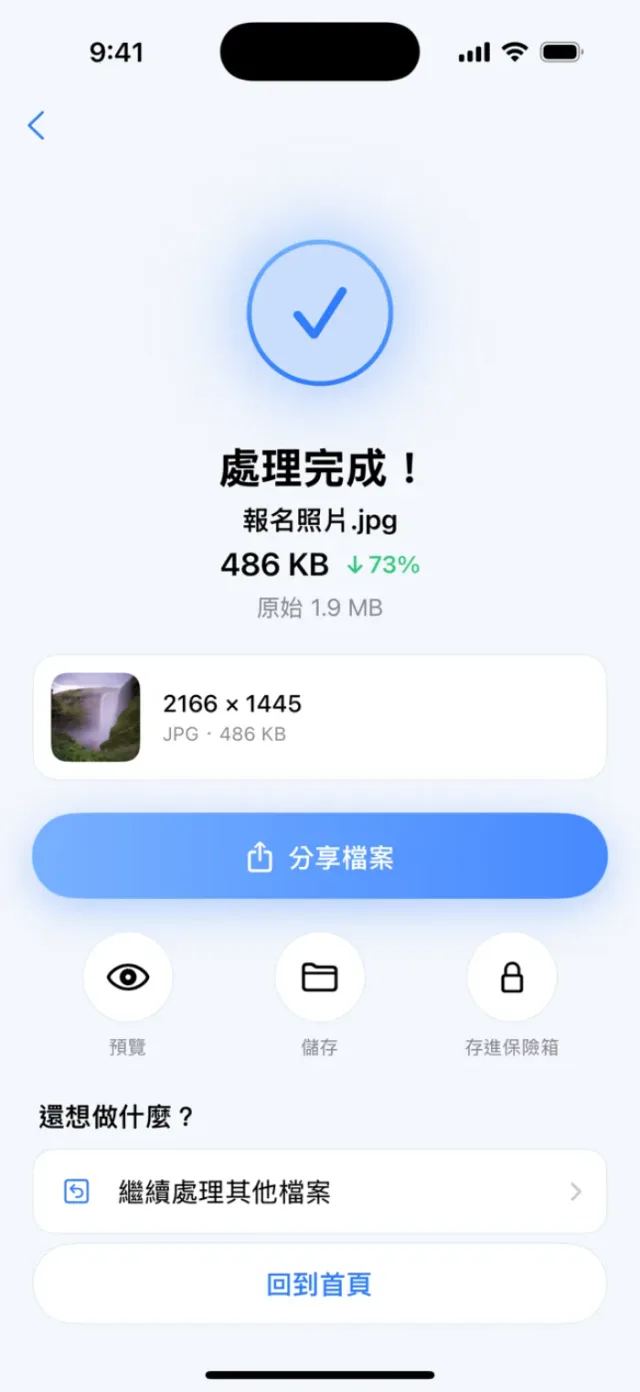
- 1
匯入檔案
從相簿或檔案 App 選擇照片、PDF 等檔案。
- 2
設定大小
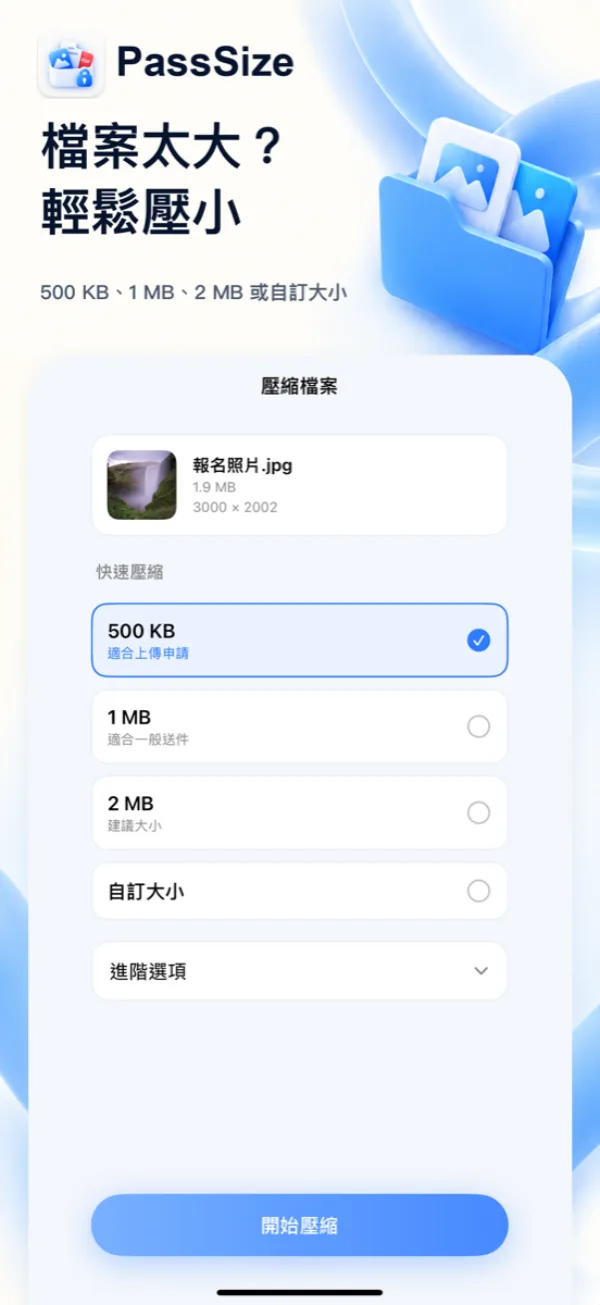
選 500KB、1MB、2MB 或自訂,也能限制長寬。
- 3
儲存分享
完成後儲存到相簿,或直接分享使用。
報名、申請、寄附件,都更順手
一個 App,解決日常最常遇到的檔案大小問題。
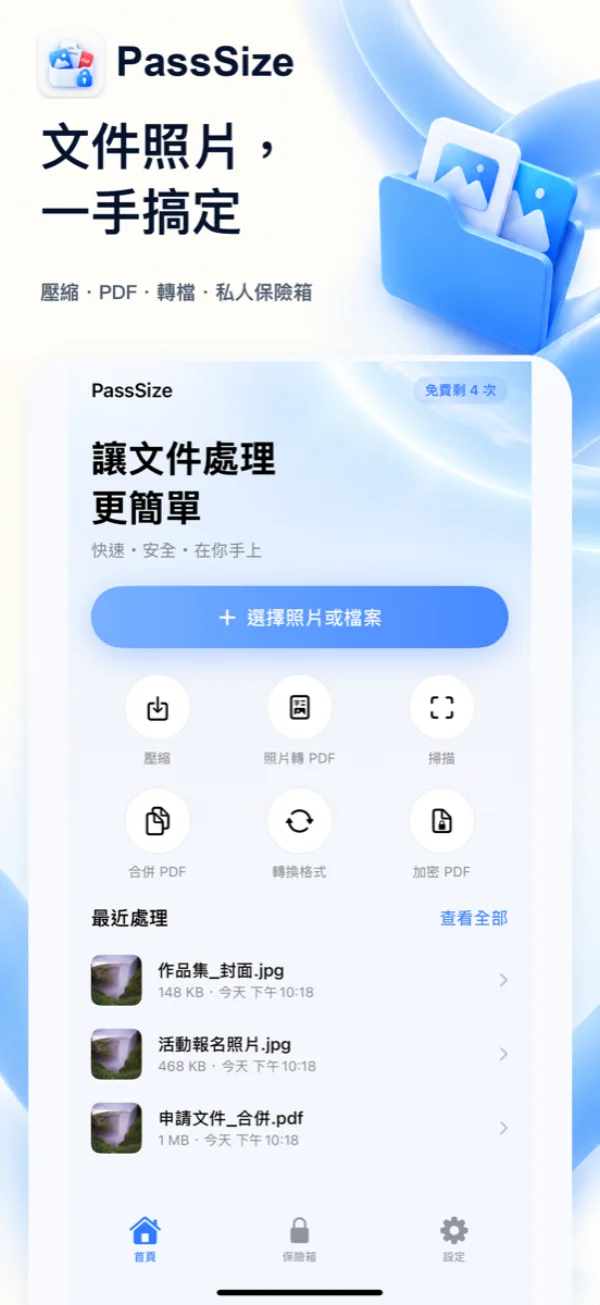
照片壓縮
報名、申請、履歷、證件照都適用,盡量保持清晰。
PDF 合併
照片和 PDF 混合合成一份,拖曳調整順序。
HEIC 轉換
把 iPhone 的 HEIC 照片轉成 JPG 或 PNG。
看看畫面
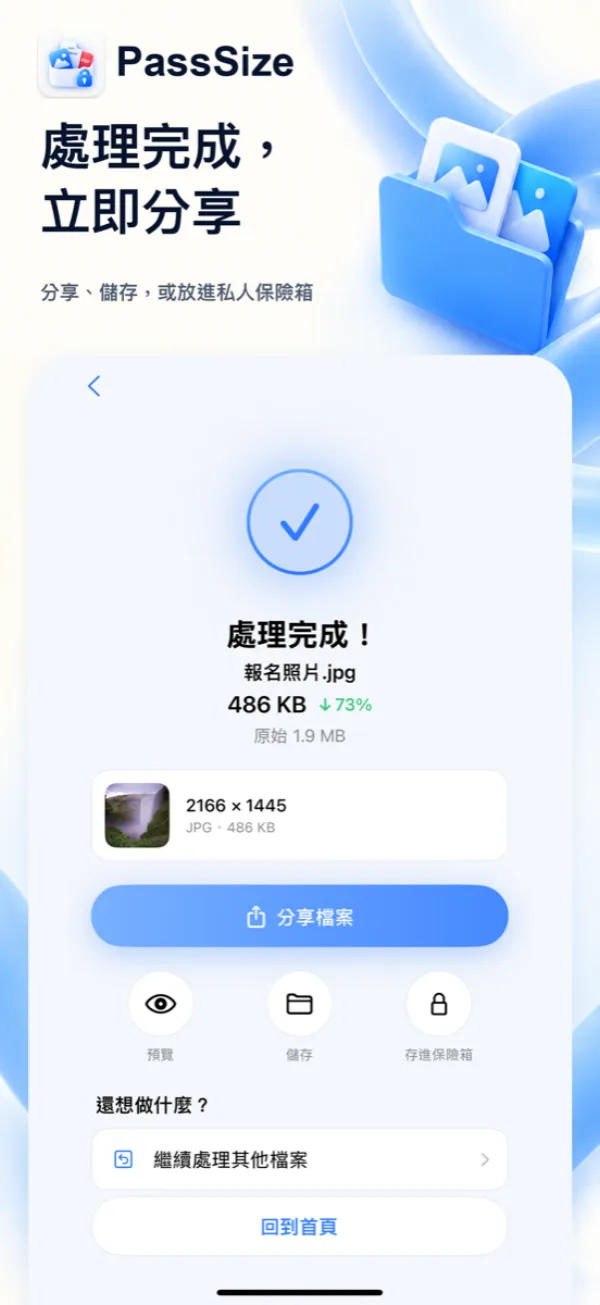
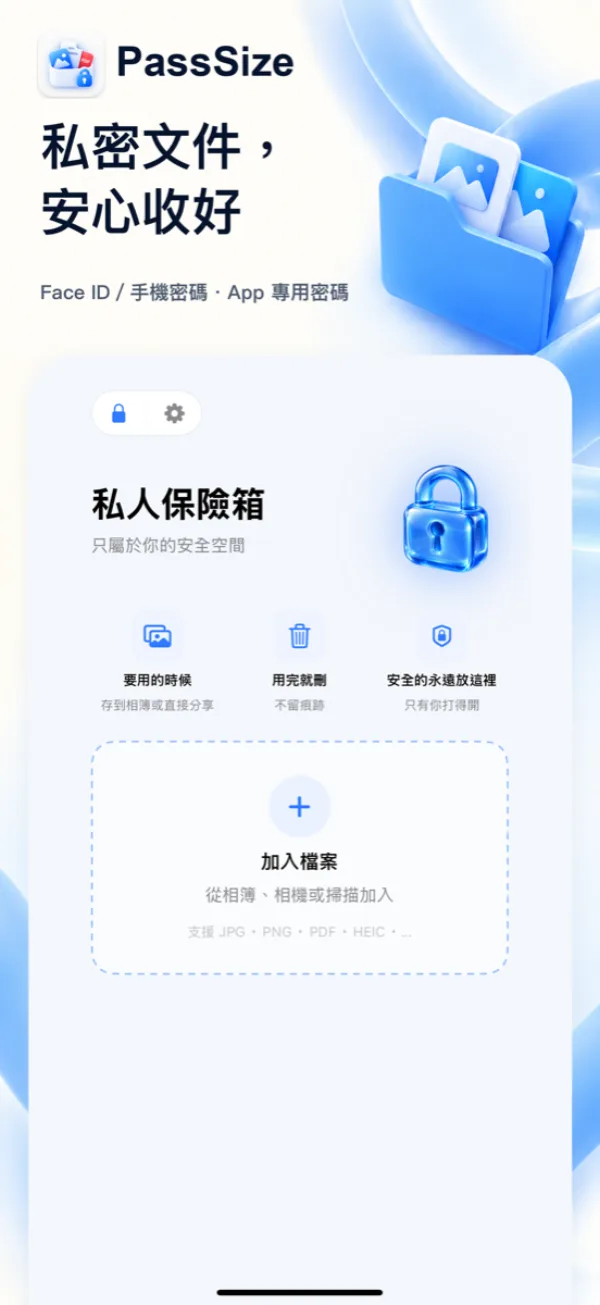
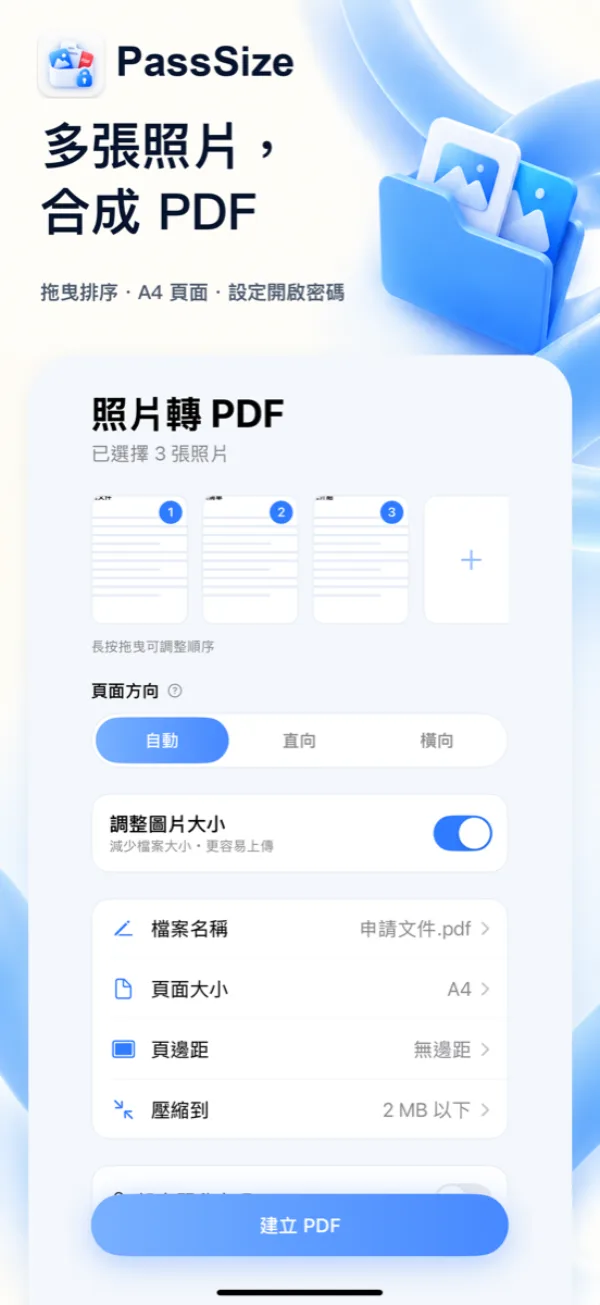
所有功能
免費使用 5 次,之後 NT$60 一次買斷永久解鎖,沒有訂閱
壓到指定大小
在不超過目標的前提下,自動找出可用的最高品質,不夠才縮小尺寸;可限制長寬,例如 1200×1200。
看得懂你的限制
直接輸入「限制 2MB」「500kb」「1200x1200 轉 JPG」。
照片合成 PDF
選 A4、Letter 或依照片尺寸,可加開啟密碼。
整理 PDF
合併、排序、旋轉、刪頁、拆成單頁。
PDF 壓到指定大小
PDF 也能壓到目標大小;超過時會把頁面轉成影像再壓縮,文字可能無法再選取。
掃描文件
把紙本文件掃描成清晰的 PDF。
私人保險箱
證件、合約放進保險箱,Face ID 或密碼才打得開。
分享選單直接處理
在相簿選照片 → 分享 → PassSize,不用打開 App。
可移除照片資訊
進階選項可選擇是否保留拍攝時間、地點等照片資訊(Exif),預設不保留,送件更安心。

iPhone 照片怎麼壓到 2MB 以下?
報名、申請、上傳文件時常遇到「檔案不得超過 2MB」。整理 iPhone 內建的做法、各方法的優缺點,以及用 PassSize 一步壓到指定大小的方式。
閱讀教學還有其他問題嗎?
照片會上傳到伺服器嗎?
不會。所有壓縮、轉檔、合成 PDF 都在你的 iPhone 上處理,不上傳任何檔案。
可以指定檔案大小嗎?
可以。選 500KB、1MB、2MB 或輸入自訂大小,App 會在不超過目標的前提下找出可用的最高品質;真的壓不到時會提醒你,可以改縮小尺寸或調整目標。
2MB 是用 1000 還是 1024 計算?
以 1000 進位計算(2MB = 2,000,000 bytes)並再保留約 2% 緩衝,所以結果也會小於 1024 進位的 2MB;仍建議送件前用網站實際上傳確認。
有廣告或追蹤嗎?
沒有。不需註冊、沒有廣告、沒有追蹤,所有處理都在你的 iPhone 上完成。
要付費嗎?
可以免費使用 5 次,之後 NT$60 一次買斷永久解鎖,沒有訂閱。存進保險箱不計次。