 Charonyu
iPhone 多張照片怎麼合併成一個 PDF?
先在「照片」App 把照片「儲存到檔案」,再到「檔案」App 選取多張照片,從「⋯」選「製作 PDF」就能合併成一份 PDF;要控制頁序、紙張大小或檔案大小,可以用 PassSize 的照片合成 PDF。
 Charonyu・操作教學・

本文提到的 PassSize 目前審核中・即將上架,還不能下載。上架前可以先用文中的內建方法,上架後這裡會換成下載連結。
快速回答
iPhone 內建就能把多張照片合併成 PDF:在「照片」App 選好照片 →「分享」→「儲存到檔案」,接著打開「檔案」App,點右上角「⋯」→「選取」,選好照片後點右下角「⋯」→「製作 PDF」。如果需要拖曳調整頁序、選 A4 紙張、加密碼或壓到 2MB 以內,可以用 PassSize 的照片合成 PDF 一次完成。
方法一:「照片」+「檔案」App 製作 PDF(內建,免費)
第一步:把照片存到「檔案」
- 打開「照片」App,點「選取」,依序選好要合併的照片。
- 點「分享」→「儲存到檔案」。
- 選一個好找的檔案夾(例如新建一個「申請文件」),點「儲存」。
第二步:在「檔案」App 合併
- 打開「檔案」App,進到剛剛的檔案夾。
- 點右上角「⋯」→「選取」,選好所有照片。
- 點右下角「⋯」→「製作 PDF」。
- 檔案夾裡會多出一個 PDF,打開確認頁面和順序。
只有一張照片時,也可以長按照片 →「快速動作」→「製作 PDF」。如果找不到這個選項,可能是系統版本較舊,先更新 iOS 再試。
- 優點:不用安裝 App,速度快。
- 缺點:頁序不好控制、不能選紙張大小,也不能限制檔案大小。
頁面順序亂掉怎麼辦?
製作 PDF 時,頁序通常會跟著「檔案」App 當下的排列方式,而不是你在「照片」App 點選的順序。建議:
- 存到「檔案」後,把照片依序重新命名為 01、02、03…
- 在檔案夾點「⋯」,排序方式選「名稱」。
- 依照這個順序選取,再「製作 PDF」。
- 做完一定要打開 PDF 從頭翻一次。
如果 PDF 已經做好才發現順序錯了,iOS 26 的「預覽」App 可以加入、刪除、旋轉、搬移 PDF 頁面。
方法二:用「列印」轉成 PDF
這是很多人用的小技巧:在「照片」App 選好照片 →「分享」→「列印」,在列印預覽的縮圖上用兩指往外撥開放大,畫面會變成 PDF 預覽,再點「分享」→「儲存到檔案」。
不同 iOS 版本的列印畫面略有差異,如果手勢沒有反應,改用方法一比較穩定。這個方法通常無法控制檔案大小,紙張選項也依列印畫面而定。
各方法比較
| 方法 | 調整頁序 | 紙張大小 | 加密碼 | 指定檔案大小 | 費用 |
|---|---|---|---|---|---|
| 「檔案」製作 PDF | 靠檔名排序 | 否 | 另外用「預覽」 | 否 | 免費 |
| 列印轉 PDF | 靠選取順序 | 依列印畫面 | 否 | 否 | 免費 |
| PassSize | 拖曳調整 | A4/Letter/依照片尺寸 | 可以 | 可以 | 免費 5 次,之後 NT$60 一次買斷 |
用 PassSize 合成 PDF 更省事
送件時的 PDF 常常有一堆要求:要 A4、要照順序、不能超過 2MB。PassSize 的照片合成 PDF 可以:
- 拖曳調整順序,看到的順序就是頁面順序。
- 紙張選 A4、Letter 或依照片尺寸。
- 照片和 PDF 混合合成一份,例如把身分證掃描和已有的報名表合在一起。
- 加上開啟密碼。
- 壓到指定大小,符合上傳限制。
- 在「照片」App 選照片 → 分享 → PassSize,不用另外打開 App。
- 全部在手機上處理,證件不會上傳。
如果手邊是紙本文件,也可以直接掃描,參考〈iPhone 怎麼把紙本文件掃描成 PDF?〉。
小提醒:iPhone 照片放進 PDF 後,幾頁就可能超過 10MB。送件前先看一下檔案大小,太大的話參考〈手機上 PDF 檔案太大怎麼壓縮?〉。
繼續閱讀完整指南:iPhone 照片與 PDF 壓縮完整指南 →
操作步驟
- 1
選「照片轉 PDF」並加入照片
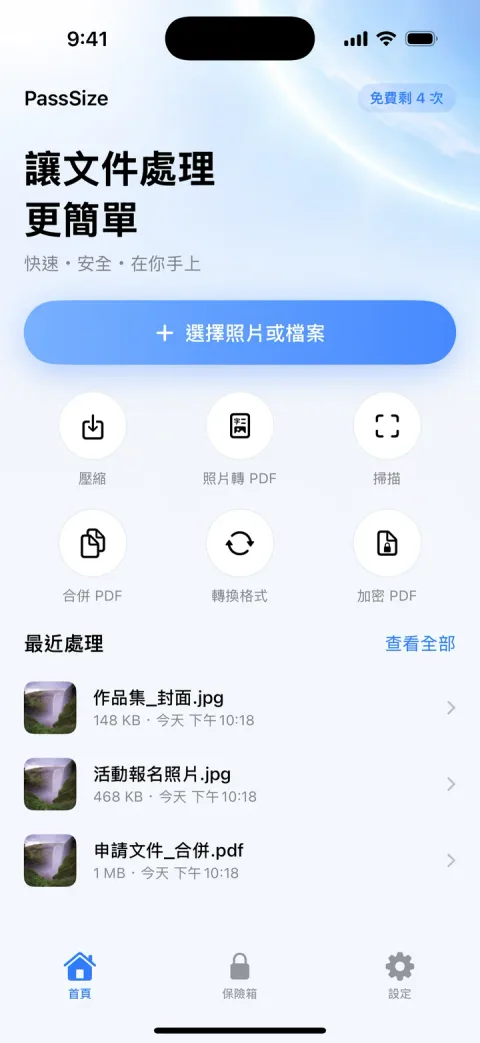
打開 PassSize,點「照片轉 PDF」,從相簿或「檔案」App 選擇要合併的照片,也可以加入現有的 PDF。
- 2
拖曳排順序、選紙張
拖曳調整頁面順序,紙張選 A4、Letter 或依照片尺寸;需要的話可以加開啟密碼。
- 3
壓到指定大小並儲存
網站有限制大小就設定目標(例如 2MB),完成後儲存到「檔案」或直接分享。
畫面為示例,實際大小依照片而異。

揭露:PassSize 是本站(Charonyu)開發的 App。文中的內建方法與其他做法,都是不需要下載我們的 App 也能使用的選擇。
常見問題
「檔案」App 製作的 PDF 頁面順序怎麼決定?
通常會跟著你在「檔案」App 裡看到的排列順序。最保險的做法是先把照片依序命名(01、02、03),並用名稱排序後再製作,做完打開檢查一次。
合併出來的 PDF 太大怎麼辦?
手機照片放進 PDF,每頁可能就有好幾 MB。可以先把照片壓小再合併,或用能把 PDF 壓到指定大小的工具,詳見〈手機上 PDF 檔案太大怎麼壓縮?〉。
可以把照片和現有的 PDF 合在一起嗎?
「檔案」App 的「製作 PDF」主要用在影像;PassSize 可以把照片和 PDF 混合合成一份,並拖曳調整順序。
PDF 可以加密碼嗎?
可以。iOS 26 的「預覽」App 有鎖定 PDF 的功能;PassSize 在照片合成 PDF 時也能直接加開啟密碼。