 Charonyu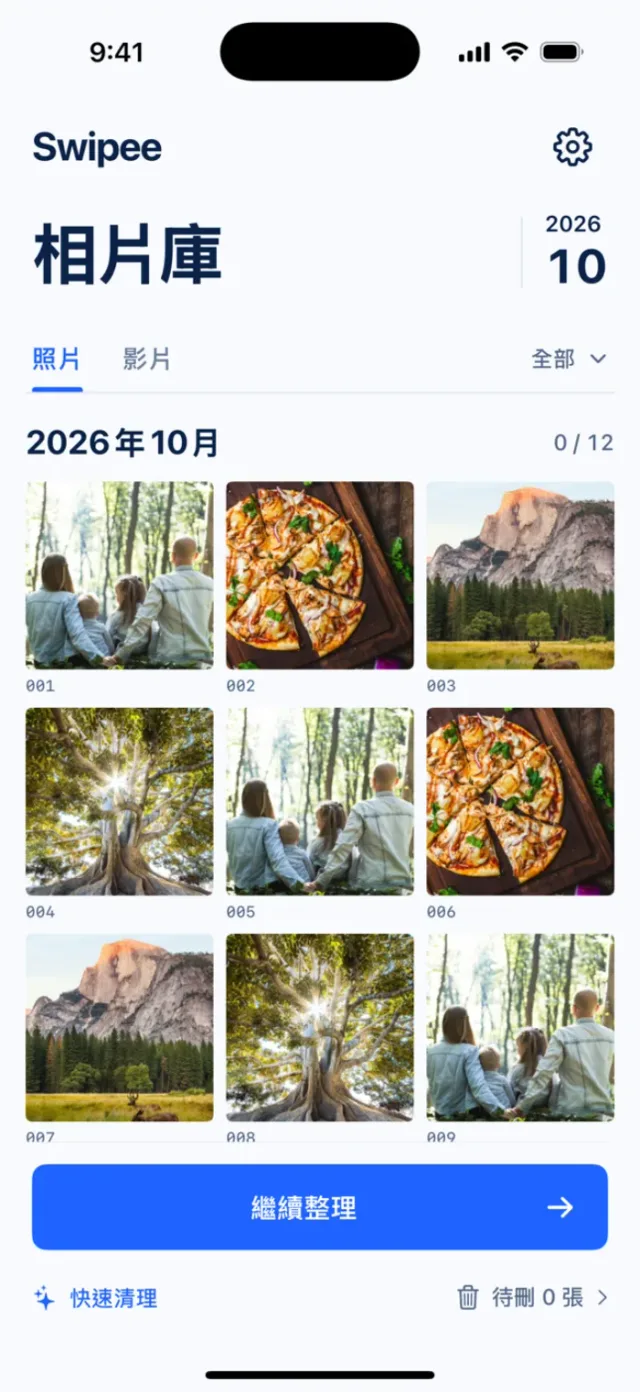
你今天想完成什麼?
從問題開始,找到完整做法
按主題閱讀,從內建方法到適合自己的 App。
為生活做的小工具
簡單、專注、好用,解決日常剛剛好的需求。

Work Space
把工作,收進自己的空間
規劃中的 Personal Work OS:先把照片、連結與文件收好,再以專案串起行程與會議紀錄,讓工作與生活各有空間。
看介紹 概念規劃中
旅小白
即時字幕、雙向對話與拍照翻譯
聽不懂就開字幕,想說就開口。9 種語言即時翻譯,還附發音讓你自己試著講。
看介紹 即將推出
Habit Grow
把習慣養成一座小島
每完成一次習慣,你的小島就長大一點。
看介紹 即將推出
PassSize
文件與照片壓縮
快速壓縮圖片與文件,輕鬆符合上傳大小限制。
看介紹 審核中・即將上架
Swipee
滑動整理相簿
用滑動快速整理照片,找回更清爽的相簿。
看介紹
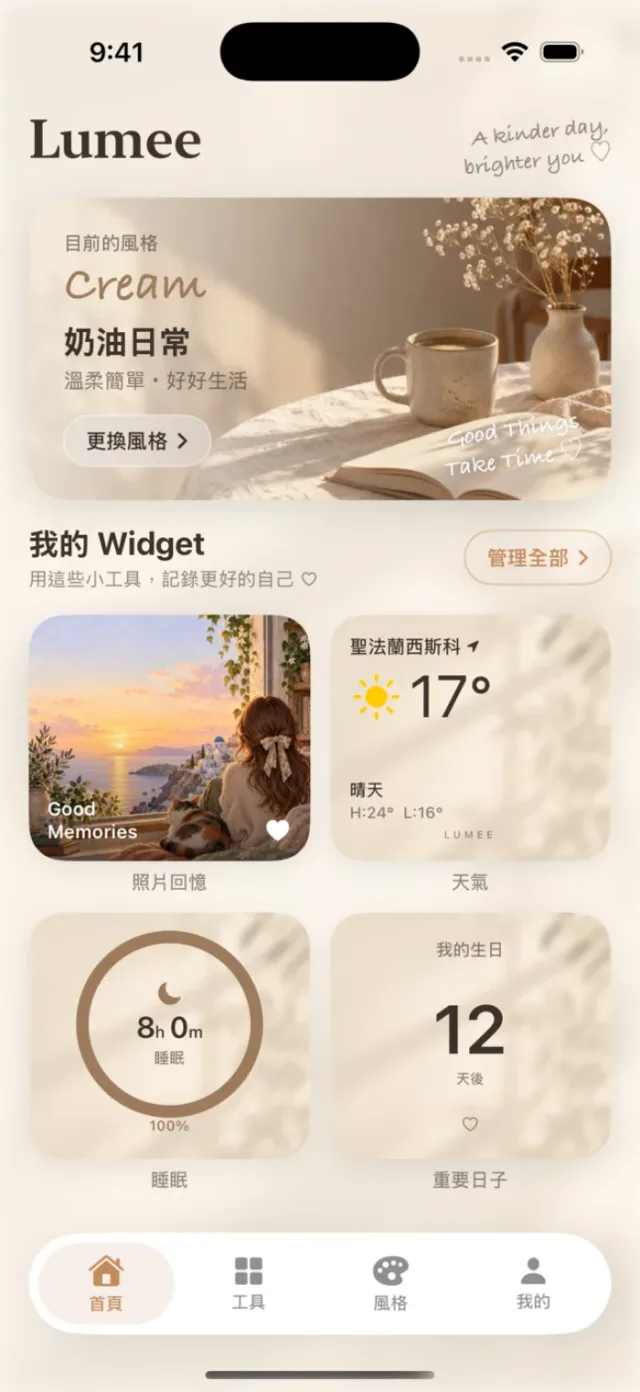
Lumee
自訂桌面小工具
打造專屬的桌面風格,讓重要的事一眼看見。
看介紹
SamePhoto
跟著範例取景,拍出喜歡的照片
挑一張喜歡的範例,跟著輪廓和即時提示調整位置,拍出自己的照片。
看介紹 審核中・即將上架
Picsy
照片拼貼與影片回憶
把生活片段拼在一起,留住值得回憶的時刻。
看介紹 即將推出
Job Pocket
職缺整理與面試準備
儲存職缺、看懂條件、寫求職信、練習面試,求職準備放在同一個地方。
看介紹
PicSeek
用一句話找到任何照片
用中文或英文描述,就能在整個相簿找到照片,全程在手機上處理。
看介紹 實用教學
iPhone 照片怎麼壓到 2MB 以下?
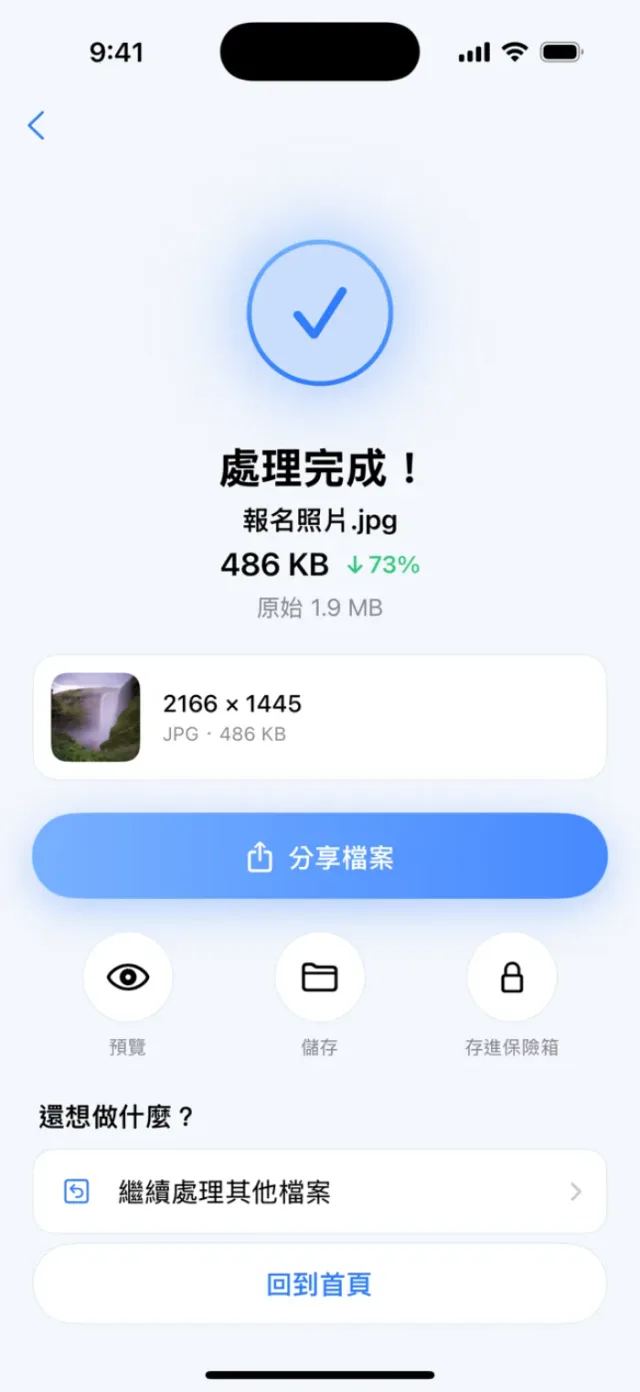
報名、申請、上傳文件時常遇到「檔案不得超過 2MB」。整理 iPhone 內建的做法、各方法的優缺點,以及用 PassSize 一步壓到指定大小的方式。
閱讀教學1.9 MB
2166 × 1445
486 KB
2166 × 1445
—結果示例,
檔案更輕巧!
更多教學與文章
從實際會遇到的問題出發,一步步解決。
壓縮圖片去哪裡壓比較好?手機內建、網站、電腦、App 比較 只是偶爾縮一張圖,用 iPhone 內建的「預覽」或「捷徑」就夠;要壓到指定 KB 數、檔案又是證件或合約,選能在手機本機處理、可設定目標大小的 App 最省事。以下整理各種方式的差別。 iPhone 照片太多,怎麼快速整理刪除? 先刪截圖、大影片和重複項目,用「選取」加手指拖移一次選一整片,刪完記得到「最近刪除」確認。整理內建做法、照片 App 新版位置,以及用 Swipee 滑動整理的流程。 iPhone 桌面怎麼放自己的照片小工具? 長按主畫面空白處 →「編輯」→「加入小工具」→「照片」即可加入內建照片小工具;iOS 17 起可以在「編輯小工具」指定相簿輪播,但不能直接選單張照片。想固定顯示喜歡的照片、搭配不同風格,可以用 Lumee。 手機拍照三分法怎麼用?人物和風景怎麼放? 三分法就是用兩橫兩直把畫面切成九宮格,把主體放在線上或交叉點附近、地平線放在上或下三分之一。整理人物、風景的具體擺法、什麼時候該打破三分法,以及 iPhone 怎麼開格線。 iPhone 怎麼把旅行照片做成回憶影片? 把旅行照片放進同一個相簿,在「照片」App 以回憶幻燈片秀播放,就能換音樂、外觀和長度再分享;支援 Apple Intelligence 的 iPhone 也能輸入描述自動製作。想要更多編輯空間可以用 iMovie「魔幻影片」;想直接指定 9:16 等輸出比例,可以用能選比例的 App,例如 Picsy 的影片模板。 求職投很多公司,怎麼整理職缺和投遞進度? 用「一個職缺一列」的方式集中記錄公司、職缺連結、薪資、截止日、投遞日、狀態、聯絡人和面試日期,狀態統一成固定幾階段,每週更新一次。附表格欄位範本、狀態流程和追蹤時機,以及用 Job Pocket 從 104、LinkedIn 分享儲存職缺的做法。