 Charonyu
手機上 PDF 檔案太大怎麼壓縮?
PDF 會變大多半是因為裡面放了照片或掃描頁。iPhone 的「預覽」App(iOS 26 起)可以輸出時縮小檔案,但無法指定目標大小;要壓到 2MB、5MB 這種明確限制,可以用 PassSize 在手機上直接壓到指定大小。
 Charonyu・操作教學・

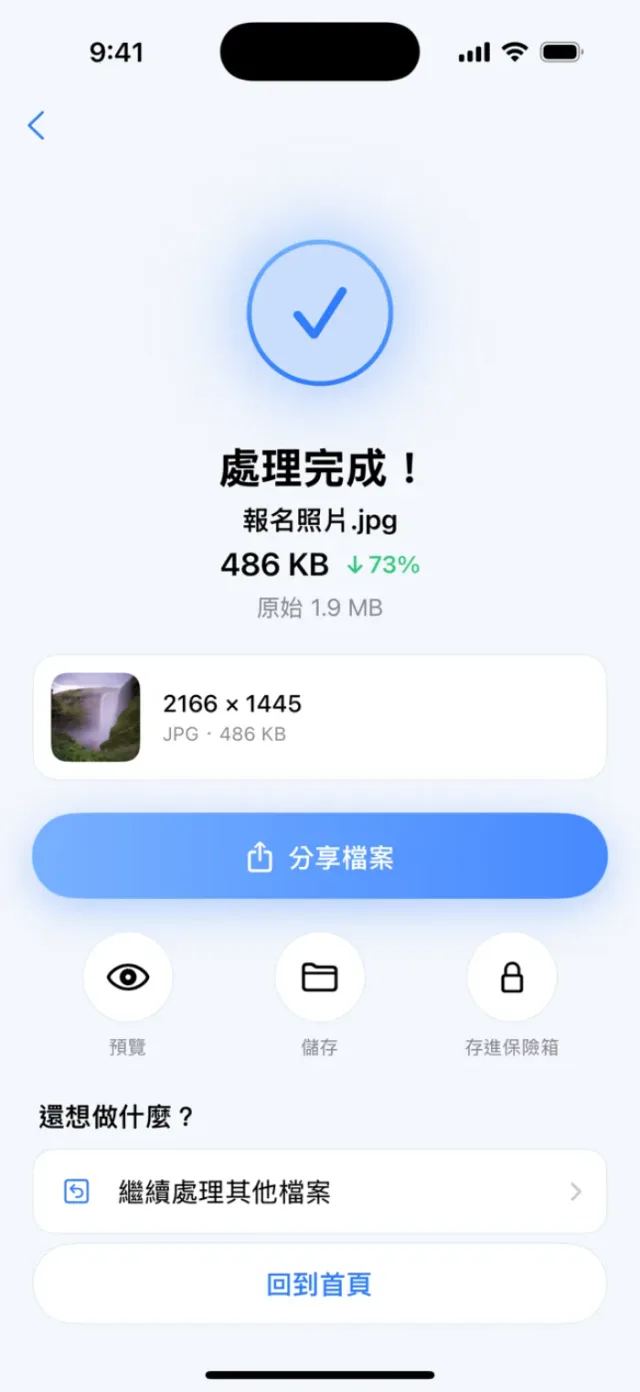
本文提到的 PassSize 目前審核中・即將上架,還不能下載。上架前可以先用文中的內建方法,上架後這裡會換成下載連結。
快速回答
PDF 太大,通常是因為裡面放了照片或掃描頁。iPhone 沒有「把 PDF 壓到指定大小」的內建功能;iOS 26 起的「預覽」App 可以在「輸出」時縮小檔案,但只能大概調整,無法指定 2MB。要確定壓到網站規定的大小,可以用 PassSize:匯入 PDF → 選 2MB 或自訂大小 → 儲存,全部在手機上處理。
為什麼 PDF 會這麼大?
PDF 本身只是一個「容器」,大小取決於裡面放了什麼:
- 照片:iPhone 照片一張常常就有好幾 MB,用照片合成的 PDF,十頁就可能超過 20MB。
- 掃描頁:掃描文件其實是一張張影像,解析度越高越大。
- 純文字:文字很省空間,幾十頁的純文字 PDF 往往只有幾百 KB。
所以 PDF 要變小,重點幾乎都是把裡面的影像變小。
方法一:用「預覽」App 輸出(iOS 26 起,內建)
iOS 26 起 iPhone 內建「預覽」App,Apple 的說明是可以在輸出時壓縮檔案:
- 在「預覽」打開 PDF。
- 點檔名旁的選單按鈕 →「輸出」。
- 選擇格式,並依照畫面上的選項調整大小。
- 另存一份,回到「檔案」App 看新的檔案大小。
Apple 較新版本的使用手冊中,PDF 輸出還列出「最佳化螢幕影像」(降低影像解析度)和「儲存影像為 JPEG」等選項;實際看到哪些選項,依你的 iOS 版本而定。
- 優點:內建、免費、不用上傳。
- 缺點:無法指定目標大小,壓完不知道會不會剛好符合限制,常常要試好幾次。
方法二:用線上 PDF 壓縮網站
搜尋「PDF 壓縮」可以找到很多網站,上傳後下載壓縮版。
- 優點:電腦、手機都能用,有些可以選壓縮強度。
- 缺點:檔案要上傳到對方的伺服器,保存多久、怎麼處理,要看各網站的政策;常有檔案大小、次數限制或廣告。證件、合約類文件要特別小心,可以參考〈證件照上傳到線上壓縮網站安全嗎?〉。
方法三:從源頭讓 PDF 小一點
如果 PDF 是你自己用照片做的,先把照片壓小再合成,效果最好:
- 照片先壓到每張幾百 KB,再合成 PDF。
- 掃描文件時不需要用到最高解析度,一般文件看得清楚就好。
照片怎麼合成 PDF,可以看〈iPhone 多張照片怎麼合併成一個 PDF?〉。
方法四:用 PassSize 壓到指定大小
PassSize 可以直接把 PDF 壓到500KB、1MB、2MB 或自訂大小:
- 用照片合成 PDF 時,照片會以 JPEG 直接放進 PDF,大小比較好預估。
- 如果 PDF 還是超過目標,App 會把頁面轉成影像再壓縮,盡量壓到目標以內;目標訂得太低時,字可能變得難以辨識,甚至壓不到,App 會提示有幾個檔案仍超過,建議縮小尺寸或調整目標。
- 也能合併、排序、旋轉、刪頁、拆成單頁,把不需要的頁面刪掉也是讓檔案變小的好方法。
- 全部在手機上處理,檔案不會上傳。
要注意的取捨:頁面被轉成影像後,文字會變成圖片的一部分,無法再選取或搜尋,表單欄位、數位簽章這類功能也不能指望保留。送件只要求看得清楚時通常可以接受;如果對方需要複製文字、可搜尋,或文件有簽章、可填欄位,建議先試著刪掉多餘頁面,並保留一份原檔。
各方法比較
| 方法 | 能指定大小 | 會上傳檔案 | 文字可選取 | 費用 |
|---|---|---|---|---|
| 「預覽」輸出(iOS 26 起) | 否 | 否 | 視選項而定 | 免費 |
| 線上壓縮網站 | 部分可以選強度 | 會 | 視網站而定 | 多為免費+限制 |
| 先壓照片再合成 | 間接控制 | 否 | — | 免費 |
| PassSize | 可以 | 否 | 頁面轉影像後不行 | 免費 5 次,之後 NT$60 一次買斷 |
小提醒:網站寫的「5MB」可能是 5,000 KB 也可能是 5,120 KB,壓的時候留一點空間比較保險;壓完也要從頭翻一次,確認每頁的小字都看得清楚。兩種算法的差別可以看這篇 MB 與 KB 的換算說明。
繼續閱讀完整指南:iPhone 照片與 PDF 壓縮完整指南 →
操作步驟
- 1
匯入 PDF
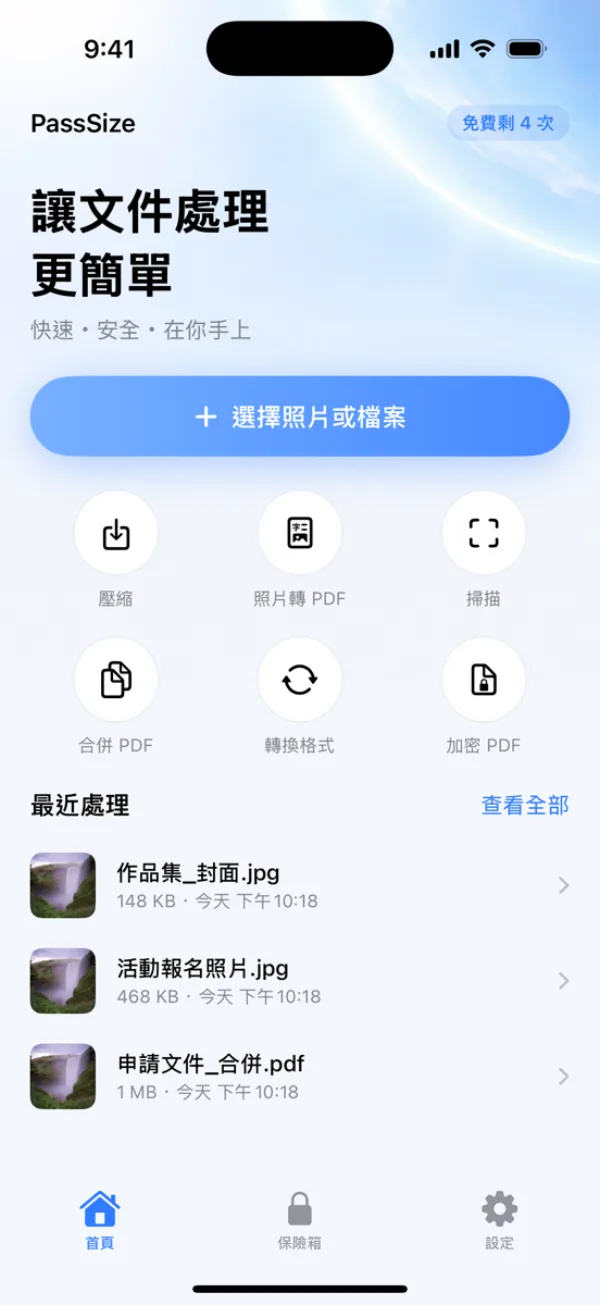
打開 PassSize,點「選擇照片或檔案」→「檔案 App」,選擇要壓縮的 PDF。
- 2
設定目標大小
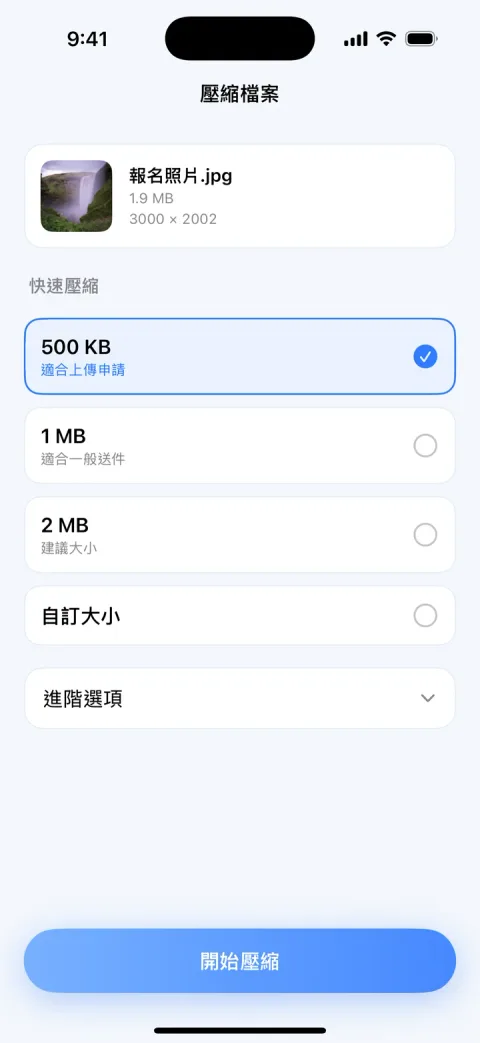
選 500KB、1MB、2MB,或點「自訂大小」輸入網站規定的上限。
- 3
檢查結果並儲存
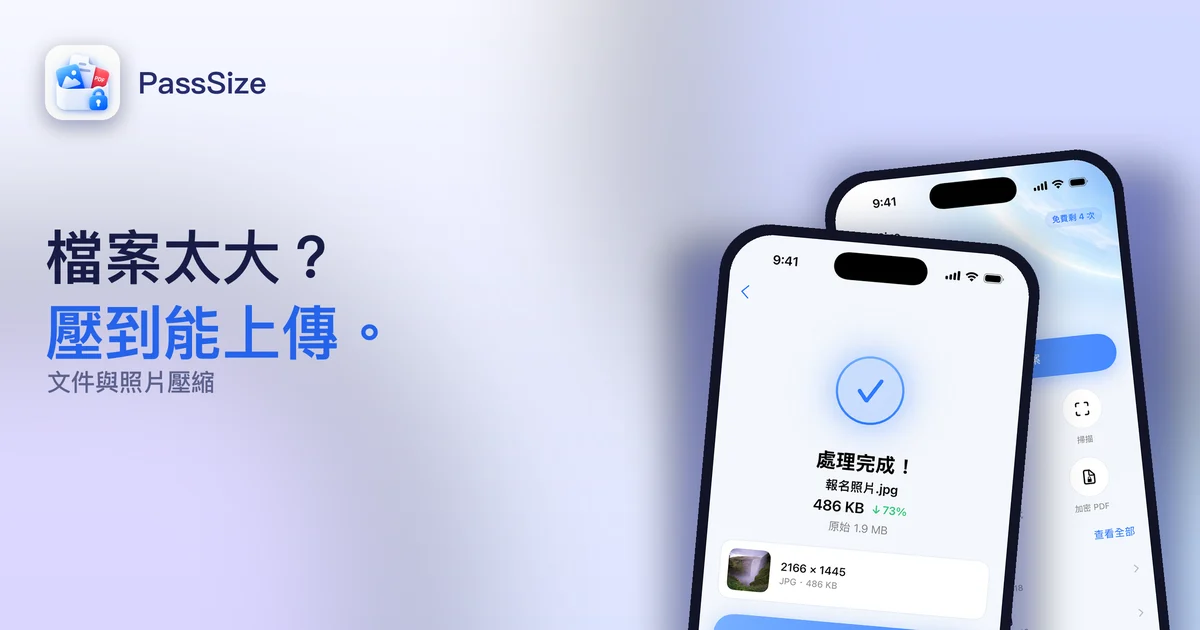
完成後會顯示壓縮前後的大小,打開確認內容清楚,再儲存到「檔案」或直接分享。
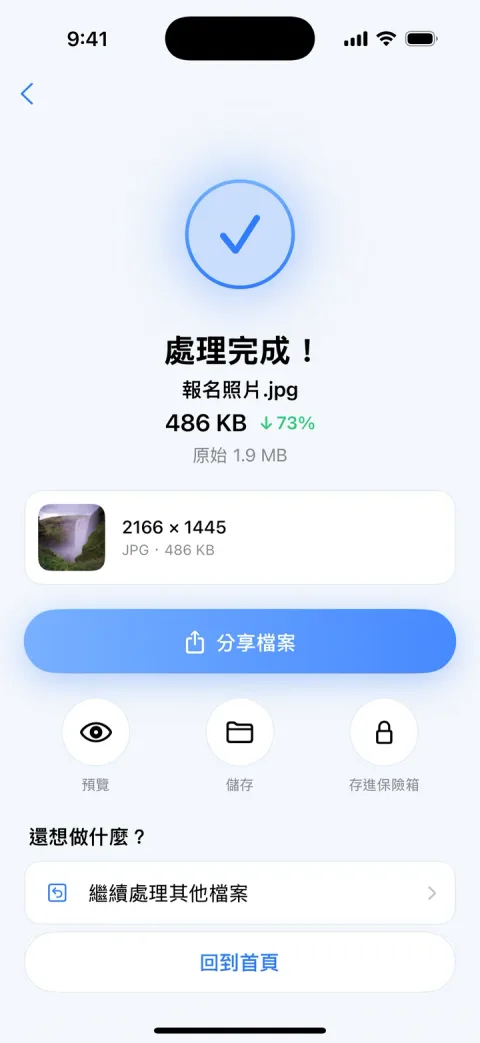
畫面為示例,實際大小依照片而異。
揭露:PassSize 是本站(Charonyu)開發的 App。文中的內建方法與其他做法,都是不需要下載我們的 App 也能使用的選擇。
常見問題
「檔案」App 長按選「壓縮」可以把 PDF 變小嗎?
那個「壓縮」是把檔案打包成 ZIP 壓縮檔,對方要先解壓縮才能看到 PDF,大部分上傳 PDF 的網站也不收 ZIP,所以不能拿來取代 PDF 壓縮。
純文字的 PDF 為什麼壓不太小?
文字本身占的空間很少,檔案大的通常是照片和掃描頁。如果一份 PDF 主要是文字卻很大,可能是嵌入了大量字型或影像,縮小空間有限。
壓縮後文字還能選取、搜尋嗎?
要看壓縮方式。只縮小 PDF 裡的影像,文字仍可選取;如果整頁被轉成影像再壓縮,文字就會變成圖片的一部分,無法選取或搜尋;看起來清不清楚取決於壓縮程度,壓完要放大檢查。
線上 PDF 壓縮網站可以用嗎?
可以用,但檔案需要上傳到對方伺服器處理。合約、證件、成績單這類文件,建議先看清楚網站的隱私權政策,或改用在手機上處理的方式。