 Charonyu
傳照片前怎麼移除位置資訊?
iPhone 分享照片時點「選項」關閉「位置」,這次送出的檔案就不帶拍攝地點;也可以在「照片」App 把照片改成「沒有位置」(之後可還原),或從源頭關閉相機的定位。傳出後可以打開收到的那份看「資訊」確認。
 Charonyu・操作教學・

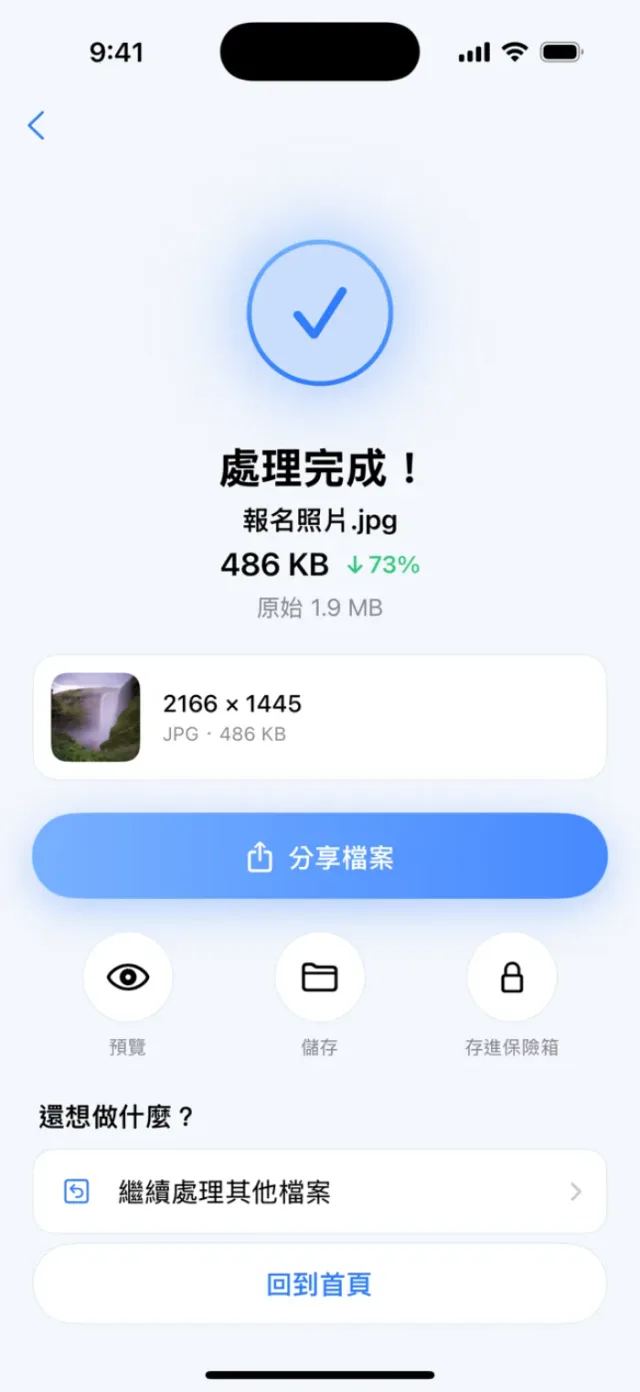
本文提到的 PassSize 目前審核中・即將上架,還不能下載。上架前可以先用文中的內建方法,上架後這裡會換成下載連結。
快速回答
iPhone 拍照時如果相機有定位權限,照片裡會記下拍攝地點(GPS 座標),傳出去對方可能看得到。最簡單的做法是:在「照片」App 點「分享」→ 上方「選項」→ 關閉「位置」,再分享,這次送出的檔案就不帶位置。也可以在圖庫把照片改成「沒有位置」(「調整資訊」→「調整位置」→「沒有位置」),但這是改圖庫資料,之後可以還原。傳出後,打開收到的那份看「資訊」,沒有地圖就代表不含位置。送件用的照片,也可以在 PassSize 壓縮時維持「保留照片資訊(Exif)」關閉,輸出的檔案不會帶拍攝時間和地點。
照片裡的位置資訊是怎麼來的?
照片檔案除了畫面本身,還會附帶一段EXIF 資料(Apple 稱為「後設資料」),常見內容有:
- 拍攝日期與時間
- 手機型號、鏡頭、光圈、快門、ISO
- GPS 位置(相機有定位權限時)
Apple 說明,分享包含位置後設資料的照片時,對方可能取得這些資料並得知拍攝地點。在家拍的照片就可能透露住址,所以傳給陌生人、上傳到網路或送件前,最好先拿掉。要分清楚三件事:分享時送出的那份、圖庫裡的照片資料,以及另外輸出/存檔的副本,下面的方法各自只處理其中一種。
先確認照片有沒有位置
- 打開「照片」App,點一下照片。
- 向上滑動,或點「資訊」按鈕(ⓘ)。
- 如果有顯示地圖或地點名稱,代表照片帶有位置。
方法一:分享時關閉「位置」(最常用)
- 在「照片」App 打開照片,或點「選取」選多張。
- 點「分享」按鈕。
- 點分享畫面上方的「選項」。
- 關閉「位置」,點「完成」。
- 再選「訊息」「郵件」或其他 App 送出。
這只影響這次送出的檔案,相簿裡的原圖不會改變,下次分享要再關一次。「選項」裡的項目會隨 iOS 版本調整,請以你手機上「選項」實際看到的開關為準;如果有「所有照片資料」之類會連同完整資料一起送出的選項,傳給別人時保持關閉。
方法二:把照片的位置改成「沒有位置」
想讓圖庫裡某張照片之後分享時不帶位置:
- 在「照片」App 打開照片,點「更多」按鈕(⋯)。
- 點「調整資訊」→「調整位置」→「沒有位置」。
多張照片可以先點「選取」一次選起來再調整。要注意,這是修改圖庫裡的照片資訊,不是不可逆的抹除:在照片資訊點「調整」→「還原」就能恢復原本的位置。開了「iCloud 照片」的話,這個變更也會同步到其他裝置。之前已經另外輸出、存到「檔案」或傳出去的副本,不會跟著改。
怎麼確認送出的檔案沒有位置?
不管用哪種方法,都建議實際檢查一次「對方收到的那份」:
- 用同樣的方式把照片傳給自己,例如傳到另一台裝置、自己的聊天室或郵件。
- 把收到的照片存下來,在「照片」App 打開後向上滑或點「資訊」(ⓘ)。
- 沒有地圖和地點名稱,表示 iPhone 讀不到這份檔案的位置,可以當作初步確認(要更嚴謹,可用能顯示完整 EXIF 的工具檢查有沒有 GPS 欄位);如果是存在「檔案」App 的副本,也可以用同樣方式打開確認。
移除位置只處理 GPS,拍攝時間、機型等其他資料不一定一起移除。
方法三:從源頭讓相機不記錄位置
前往「設定」→「隱私權與安全性」→「定位服務」→「相機」,選「永不」。之後拍的照片就不會帶 GPS 位置。代價是「照片」App 的「地圖」選集和依地點搜尋,對新照片就沒有作用了。
各方法比較
| 方法 | 影響範圍 | 原圖會改變嗎 | 適合 |
|---|---|---|---|
| 分享時關閉「位置」 | 這次送出的檔案 | 不會 | 偶爾傳給別人 |
| 改成「沒有位置」 | 圖庫裡的這張照片 | 會(可還原,已輸出的副本不受影響) | 特定照片之後分享不帶位置 |
| 相機定位設為「永不」 | 之後拍的照片 | 不影響舊照片 | 完全不想記錄位置 |
| PassSize 關閉「保留照片資訊」 | 壓縮輸出的檔案 | 不會 | 送件、上傳前順便處理 |
用 PassSize 壓縮時一起處理
送件照片通常本來就要壓縮或轉成 JPG,PassSize 可以一次搞定:
- 壓縮設定的「進階選項」裡有「保留照片資訊(Exif)」開關,預設不保留。關閉時,輸出的檔案不會帶拍攝時間、地點等資料。
- 同時把照片壓到 500KB、1MB、2MB 或自訂大小,也能限制長寬、HEIC 轉 JPG。
- 壓縮在 iPhone 上處理;輸出後一樣可以用上面的方法檢查。
如果你習慣用線上工具處理,可以先看〈線上壓縮網站安全嗎?〉。
小提醒:截圖本身不含 GPS 位置,但畫面內容可能有地址、門牌或地圖。移除 EXIF 只處理檔案裡的資料,畫面上看得到的資訊要自己檢查或打馬賽克。
繼續閱讀完整指南:iPhone 照片與 PDF 壓縮完整指南 →
操作步驟
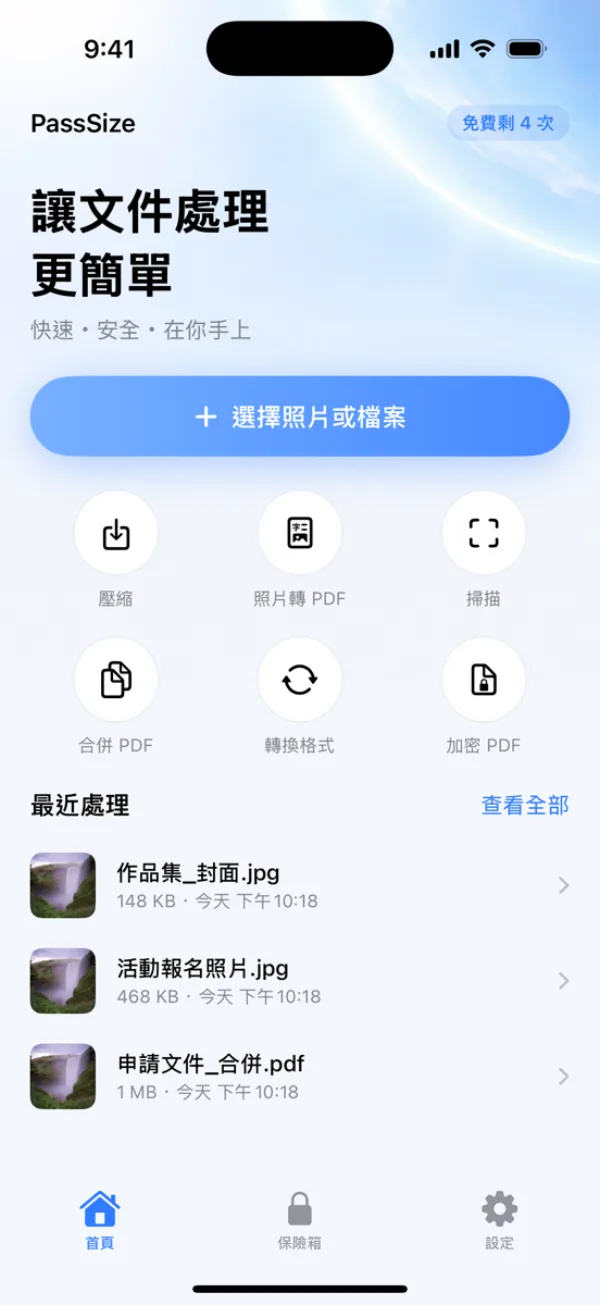
- 1
匯入要傳送的照片
打開 PassSize,從相簿或「檔案」App 選擇照片,也可以一次選多張。
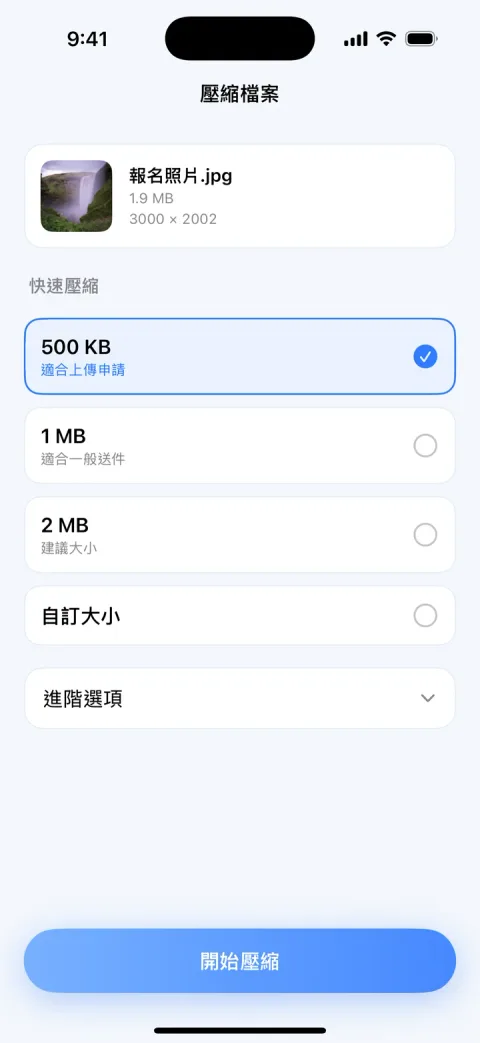
- 2
在「進階選項」確認照片資訊設定
選好目標大小後展開「進階選項」,確認「保留照片資訊(Exif)」是關閉的(預設不保留),輸出的檔案就不會帶拍攝時間和地點。
- 3
儲存或直接分享
完成後儲存到相簿,或直接分享到要上傳、傳送的地方。
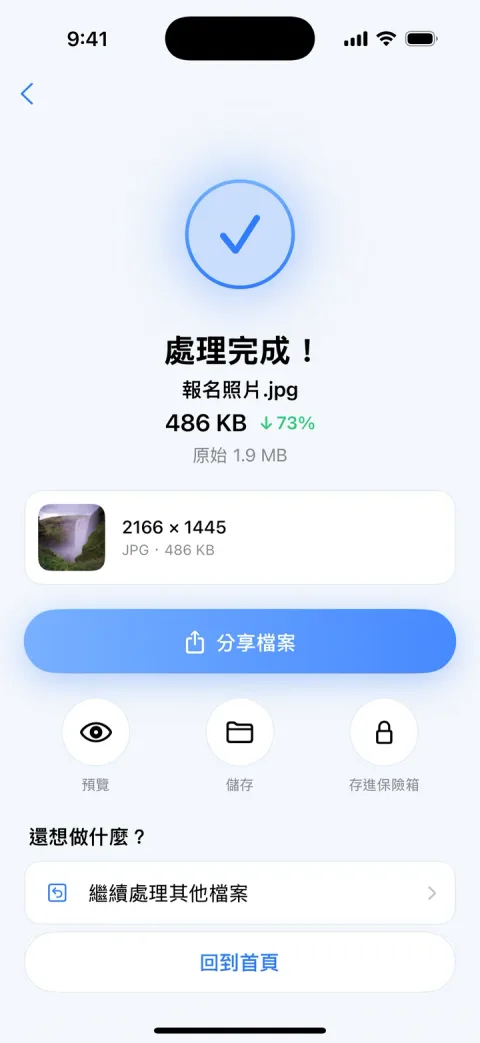
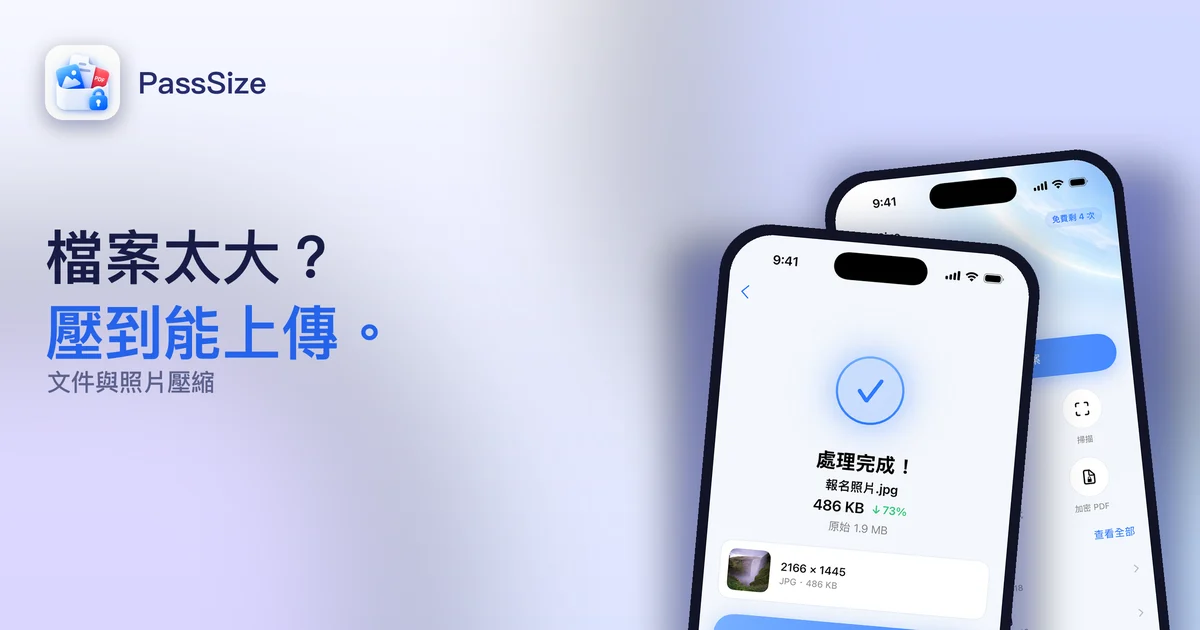
畫面為示例,實際大小依照片而異。
揭露:PassSize 是本站(Charonyu)開發的 App。文中的內建方法與其他做法,都是不需要下載我們的 App 也能使用的選擇。
常見問題
用 LINE 或 Messenger 傳照片會帶位置嗎?
各 App 處理方式不同,也可能隨版本改變,無法一概而論。最保險的做法是傳送前自己先移除位置,例如在 iPhone 分享時關閉「位置」。
關閉「位置」後,相簿裡的原圖還有位置嗎?
有。分享時關閉「位置」只影響這次送出去的檔案,相簿裡的原圖不變,在地圖上照樣能看到。
把照片改成「沒有位置」之後還能復原嗎?
可以。「沒有位置」改的是圖庫裡這張照片的資訊,不是永久抹除;在照片資訊中點「調整」,再選「還原」,就能恢復原始的位置。
怎麼確認傳出去的照片真的沒有位置?
把照片傳給自己(例如另一台裝置或聊天室),在收到的那份點「資訊」或向上滑,沒有地圖和地點名稱,表示 iPhone 讀不到位置,可以當作初步確認;如果檔案特別敏感,也可以用能顯示完整中繼資料(EXIF)的工具,確認沒有 GPS 欄位。
什麼是 EXIF?除了位置還有什麼?
EXIF 是照片裡附帶的拍攝資料,常見有拍攝日期時間、手機型號、鏡頭、光圈快門、GPS 位置等。對送件來說這些都用不到,一般建議不要保留。