 Charonyu
壓縮圖片去哪裡壓比較好?手機內建、網站、電腦、App 比較
只是偶爾縮一張圖,用 iPhone 內建的「預覽」或「捷徑」就夠;要壓到指定 KB 數、檔案又是證件或合約,選能在手機本機處理、可設定目標大小的 App 最省事。以下整理各種方式的差別。
 Charonyu・文章・

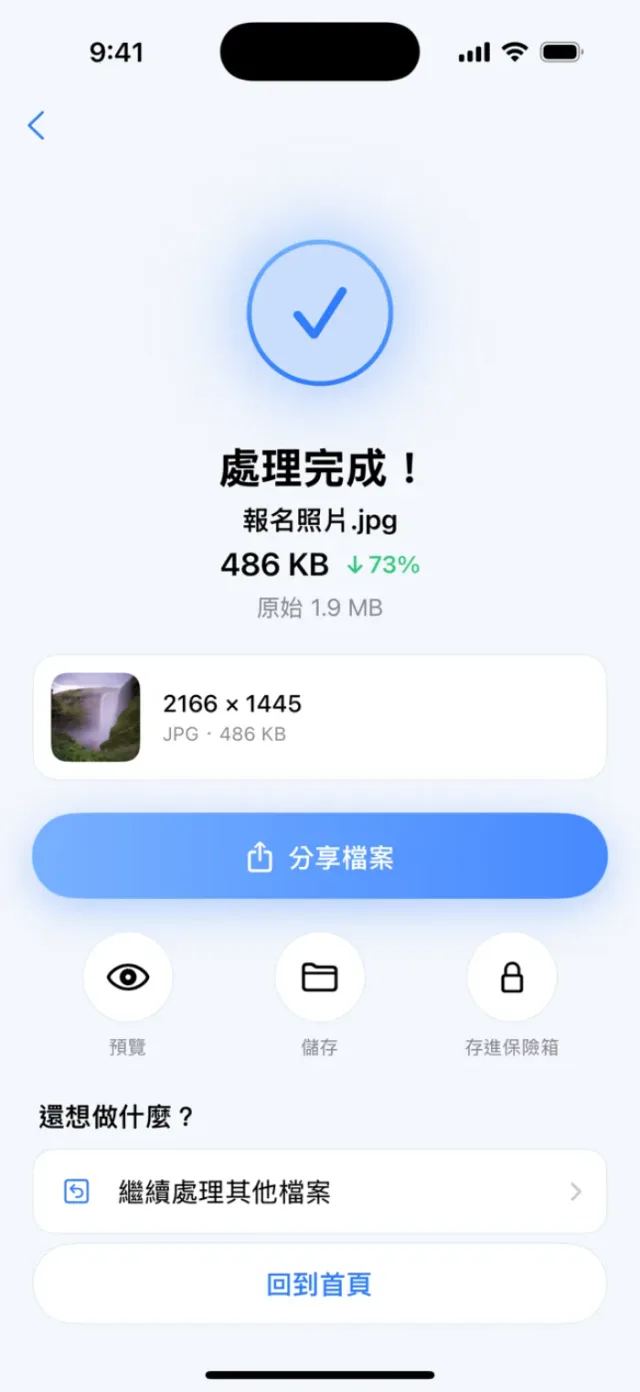
本文提到的 PassSize 目前審核中・即將上架,還不能下載。上架前可以先用文中的內建方法,上架後這裡會換成下載連結。
快速回答
壓縮圖片大致有四種地方可以做:iPhone 內建功能、線上壓縮網站、電腦軟體和手機 App。偶爾縮一張圖,內建的「預覽」(iOS 26 起)或「捷徑」就夠用;要壓到「500KB」「2MB」這類指定大小,或檔案是證件、合約,建議用可設定目標大小、而且在手機本機處理的 App,例如 PassSize,不用上傳也不用反覆試。
選工具前先問自己三件事
- 需要壓到指定大小嗎? 報名、申請系統常寫「不得超過 2MB」,這時「能不能指定 KB 數」最重要。
- 檔案敏感嗎? 身分證、存摺、合約、成績單,最好不要上傳到不認識的伺服器。
- 一次幾張? 一兩張怎麼做都行;十幾張就要考慮批次處理。
一、iPhone 內建功能
不用安裝任何東西。除了「郵件」會經過郵件伺服器,以下其他做法都在手機上處理:
- 「照片」App 裁切:「編輯」→ 裁切,減少像素讓檔案變小。適合可以裁邊的照片,證件照、文件不適合亂裁。
- 「郵件」選擇影像大小:在郵件中加入照片,寄出前可以選「小」「中」「大」「實際大小」。寄給自己再存附件,步驟多,而且事先不知道會是幾 KB;照片也會經過郵件伺服器,敏感檔案不建議。
- 「捷徑」App:用「調整影像大小」和「轉換影像」(轉成 JPEG 並調整品質)組一個捷徑,設定一次就能從分享選單重複使用、也能批次處理,但不能直接指定目標 KB 數。完整設定見〈怎麼用 iPhone 捷徑批次縮小照片?〉。
- 「預覽」App(iOS 26 起):iPhone 版「預覽」可以打開「檔案」裡的影像,點「更多」→「調整大小」改像素;從檔名旁的選單點「輸出」,可選 JPEG、PNG、HEIC 等格式,JPEG/HEIC 還能用「大小」滑桿降低檔案大小。照片要先從「照片」App 分享 →「儲存到檔案」才打得開。
二、線上壓縮網站
搜尋「圖片壓縮」會出現很多網站,上傳後下載壓縮版。
- 優點:電腦、手機都能用,有些可以設定目標大小或批次處理。
- 缺點:多數網站會把檔案上傳到對方伺服器處理;常有廣告、檔案數量或大小限制;需要網路。
- 例外:少數網頁工具標明在瀏覽器內處理、不上傳,但要看到網站明確說明才算數。
- 適合:不敏感的一般照片、手邊剛好沒有其他工具時。
安不安全,取決於檔案敏感度和網站的處理方式:風景、活動照通常可以接受;證件、合約先看隱私權政策,或改用本機處理的工具。詳細檢查方式見〈線上壓縮網站安全嗎?〉。
三、電腦軟體
- Mac「預覽程式」:「工具」→「調整大小」改像素,「檔案」→「輸出」選 JPEG 後用品質滑桿調整。
- Windows:內建的小畫家可以調整大小再另存 JPG;專業修圖軟體可以精細控制品質。
- 優點:螢幕大、操作精確,檔案留在自己電腦。
- 缺點:照片要先從手機傳到電腦,壓完再傳回去;多半一樣不能直接指定 KB 數。
四、手機 App
App Store 有不少壓縮 App,差異主要在三點:能不能指定目標大小、是本機處理還是上傳雲端、收費方式(訂閱、買斷或廣告)。下載前看清楚 App 說明和隱私權標示。
各方式比較
| 方式 | 能指定 KB 數 | 處理時檔案會離開手機 | 批次處理 | 費用 | 適合誰 |
|---|---|---|---|---|---|
| 照片裁切 | 否 | 否 | 否 | 免費 | 可以裁邊的照片 |
| 郵件選擇尺寸 | 否 | 會(經過郵件伺服器) | 可以但麻煩 | 免費 | 不敏感的一兩張 |
| 「捷徑」 | 否(只能調品質與尺寸) | 否 | 可以 | 免費 | 願意自己設定的人 |
| 「預覽」App(iOS 26 起) | 否(用滑桿試) | 否 | 否 | 免費 | 偶爾調一張 |
| 線上壓縮網站 | 部分可以 | 多數會(少數在瀏覽器內處理) | 視網站而定 | 多為免費+廣告 | 不敏感的照片 |
| 電腦軟體 | 多數不行 | 否(但要先傳到電腦) | 視軟體而定 | 免費到付費 | 檔案本來就在電腦 |
| PassSize | 可以 | 否 | 可以 | 免費 5 次,之後 NT$60 一次買斷 | 常要送件、在意隱私 |
用 PassSize 更省事
PassSize 就是為「上傳有大小限制」設計的:
- 直接選 500KB、1MB、2MB 或輸入自訂大小,在不超過目標的前提下找可用的最高品質,還太大才縮小尺寸;目標以 1000 進位計算並保留約 2% 緩衝。
- 可同時限制長寬,例如 1200×1200。
- 可以直接輸入「限制 2MB」「1200x1200 轉 JPG」,App 會看懂限制。
- 在相簿選照片 → 分享 → PassSize,不用另外打開 App。
- 壓縮、轉檔、合成 PDF 都在 iPhone 上處理,不會把檔案傳到開發者的伺服器。
- 壓不到目標時會提示有幾個檔案仍超過,建議縮小尺寸或調整目標;格式、長寬和清晰度仍要自己對照規定。
實際操作可以看〈iPhone 照片怎麼壓到 2MB 以下?〉。
小提醒:不管用哪種工具,壓縮前先保留原圖。有損壓縮是單向的,壓壞了沒辦法再「壓回來」,只能從原圖重做。
繼續閱讀完整指南:iPhone 照片與 PDF 壓縮完整指南 →
揭露:PassSize 是本站(Charonyu)開發的 App。文中的內建方法與其他做法,都是不需要下載我們的 App 也能使用的選擇。
常見問題
線上壓縮網站安全嗎?
多數線上網站要把檔案上傳到對方伺服器處理,保存多久、會不會被其他用途使用,要看各網站的隱私政策;少數網站標明在瀏覽器內處理、不上傳,要看到明確說明才算數。一般風景照影響不大,證件、合約、病歷這類敏感檔案建議用本機處理的工具。
iPhone 有沒有免費壓縮照片的方法?
有。可以裁切照片、用「郵件」寄送時選較小的影像大小(會經過郵件伺服器)、用「捷徑」的「調整影像大小」與「轉換影像」動作,或在 iOS 26 起的「預覽」App 調整大小並輸出。只是這些方法都不能直接指定「壓到 500KB」。
壓縮會不會讓照片失去原本的畫質?
會,JPEG 壓縮是有損的,但適度壓縮肉眼通常不太看得出來。建議永遠保留原圖,壓縮後的檔案另存一份。
一次要壓很多張怎麼辦?
「捷徑」可以批次跑,但需要自己設定;能批次處理又能指定大小的 App 最直接,PassSize 也支援一次選多張。