 Charonyu
照片要剛好 600×800,怎麼裁切才不會變形?
先在「照片」App 用 3:4 比例裁切,再把像素調整成 600×800;比例一致就能等比例縮放,臉不會被拉長或壓扁。不要直接把任意比例的照片硬改成 600×800。
 Charonyu・操作教學・
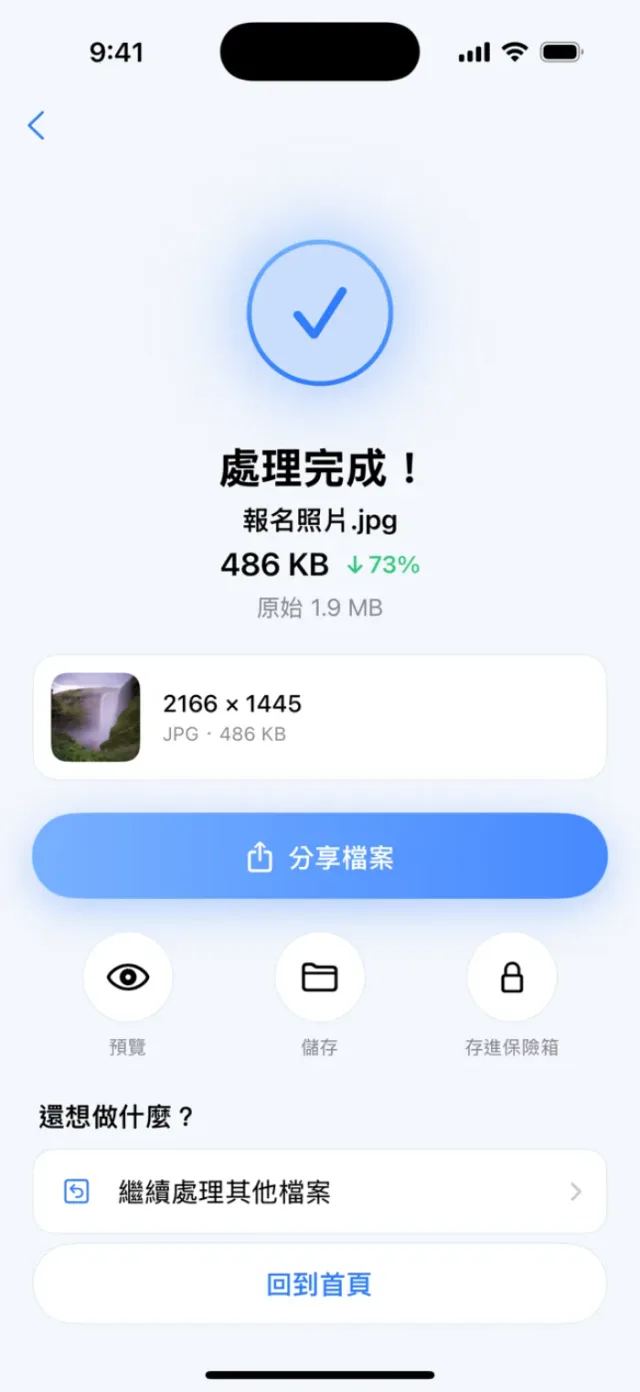
本文提到的 PassSize 目前審核中・即將上架,還不能下載。上架前可以先用文中的內建方法,上架後這裡會換成下載連結。
快速回答
600×800 的比例是 3:4(直式)。正確做法是兩步:先在「照片」App →「編輯」→ 裁切 → 選 3:4 比例,把臉放在正中間裁好;再把像素縮成 600×800(iOS 26 起可用「預覽」App 的「調整大小」,或用捷徑、壓縮 App)。因為比例已經一致,縮放時是等比例,不會變形。直接把 4:3 或 1:1 的照片強制改成 600×800,臉就會被拉長或壓扁。
先算比例:600×800 是 3:4
把寬和高同時除以最大公因數:600÷200 = 3、800÷200 = 4,所以是 3:4。幾個常見規格:
| 規定尺寸 | 比例 | 方向 |
|---|---|---|
| 600×800、900×1200 | 3:4 | 直式 |
| 413×531(35×45mm 證件照以 300dpi 換算) | 7:9 | 直式 |
| 1200×1200 | 1:1 | 正方形 |
| 1920×1080 | 16:9 | 橫式 |
裁切選單裡沒有的比例(例如 7:9),就解除比例鎖定、手動拉框盡量接近,再交給縮放工具處理最後幾個像素。
為什麼會變形?
變形不是因為「縮小」,而是因為「寬和高被縮了不同倍數」。例如一張 3000×3000 的正方形照片強制改成 600×800:寬縮 5 倍、高只縮 3.75 倍,結果人臉被拉長。等比例縮放(寬高同倍數)本身不會變形,所以關鍵是先把比例裁對。像素和大小的關係可以看〈照片尺寸 1200×1200 是什麼意思?〉。
步驟一:在「照片」App 裁成 3:4
依 Apple 的 iPhone 使用手冊:
- 打開「照片」App,點照片 →「編輯」→ 裁切按鈕。
- 點長寬比按鈕,選擇比例。Apple 列出的預設包含「正方形」、「背景圖片」、9:16、5:7 等;切換直向/橫向後,直向選項裡有 3:4。
- 用兩指縮放、拖移照片,讓臉和肩膀位置符合規定(例如頭頂留一點空間、臉在中間)。
- 點「完成」。
拖移裁切框的角落時,預設會保留原本比例;要自由調整,點右上角的鎖頭解除鎖定。
裁切不會覆蓋原檔,之後在「編輯」裡可以「回復」。
步驟二:把像素調成 600×800
裁好比例後,像素可能還是 2000×2667 這類很大的數字,要再縮小:
- 「預覽」App(iOS 26 起):先把照片「儲存到檔案」,用「預覽」打開 → 點更多按鈕 →「調整大小」,設定寬高後點「完成」。
- 「捷徑」App:用「調整影像大小」動作,把寬設 600、高設 800。因為比例已經是 3:4,結果不會變形。完整的捷徑做法見〈不裝 App,怎麼用 iPhone 捷徑批次縮小照片?〉。
- 壓縮 App:有「限制長寬」功能的 App 可以同時處理像素和檔案大小。
步驟三:確認結果
打開輸出的照片,向上滑動或點資訊按鈕,確認像素是 600 × 800(不是 800 × 600),檔案大小也符合規定。如果網站還是拒收,對照〈照片明明小於 2MB 也是 JPG,網站還是說格式錯誤?〉逐項檢查。
各方法比較
| 方法 | 能裁比例 | 能設像素 | 能指定檔案大小 | 費用 |
|---|---|---|---|---|
| 「照片」App 裁切 | 可以 | 否 | 否 | 免費 |
| 「預覽」App(iOS 26 起) | 可以(手動拉框) | 可以 | 否 | 免費 |
| 「捷徑」 | 需另外設定 | 可以 | 否 | 免費 |
| PassSize | 否 | 可以限制長寬 | 可以 | 免費 5 次,之後 NT$60 一次買斷 |
用 PassSize 處理像素和大小
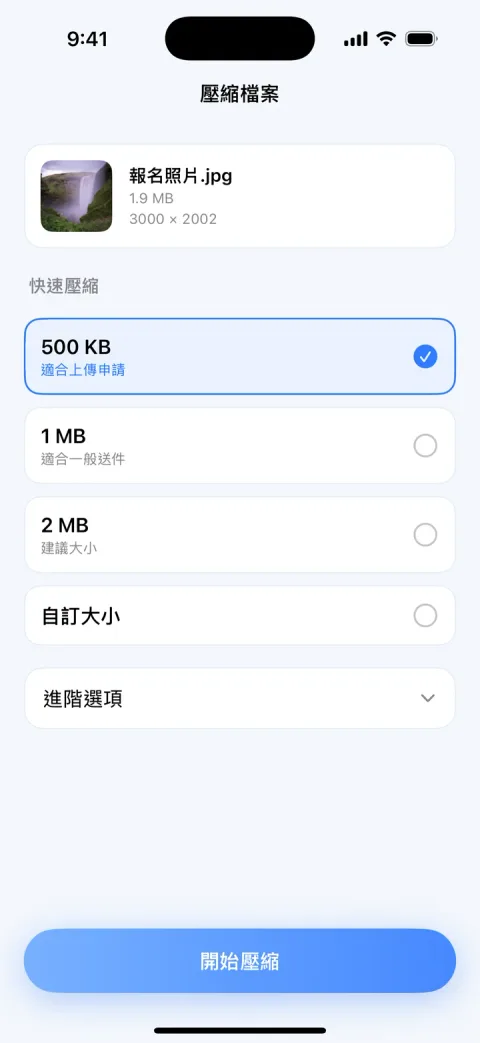
報名照片常常同時規定「600×800」和「500KB 以下」。在「照片」App 裁好 3:4 之後,PassSize 可以一次處理剩下的事:
- 限制長寬,例如 1200×1200 或網站要求的尺寸。
- 同時壓到 500KB、1MB、2MB 或自訂大小,在不超過目標的前提下自動找出可用的最高品質。
- HEIC 可以轉成 JPG;全部在 iPhone 上處理,不會上傳。
PassSize 不會幫你決定構圖,裁比例這一步要先在「照片」App 完成。
小提醒:有些系統把「600×800」當成上限,有些要求「剛好」。規定寫「不超過」時,等比例縮到 600×800 以內即可;寫「須為」時,就要確認輸出是精確的 600 × 800。
繼續閱讀完整指南:iPhone 照片與 PDF 壓縮完整指南 →
操作步驟
- 1
匯入已裁好比例的照片
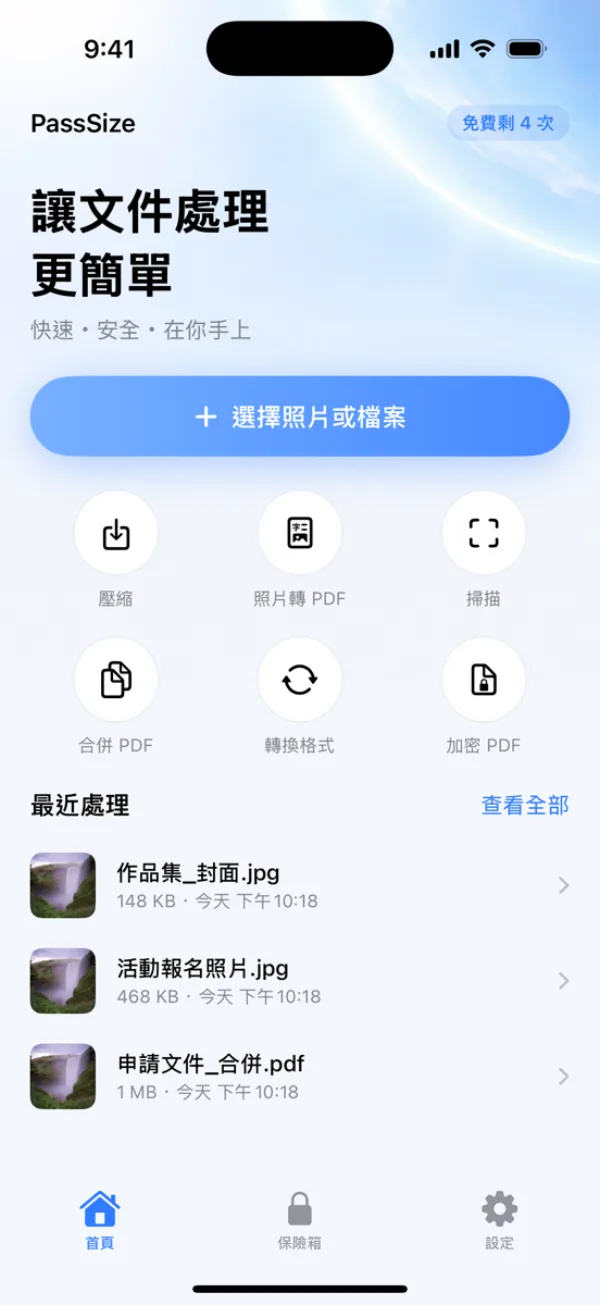
先在「照片」App 用 3:4 裁好,再打開 PassSize,從相簿選擇這張照片。
- 2
限制長寬並設定大小
在長寬限制填入網站要求的尺寸,例如 600×800;如果網站也限制檔案大小,一併選 500KB 或輸入自訂大小。
- 3
確認尺寸後儲存
完成後檢查結果顯示的尺寸與大小是否符合規定,再儲存到相簿或直接分享。
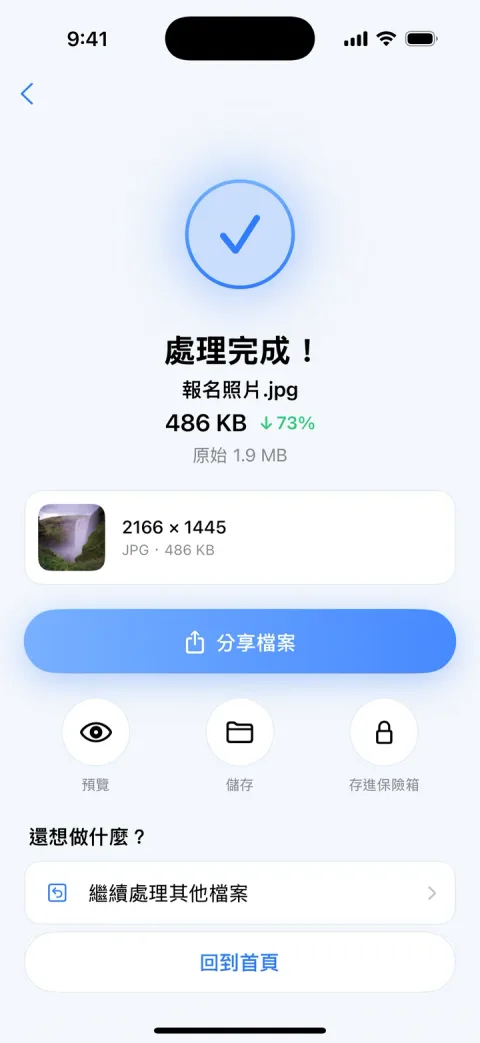
畫面為示例,實際大小依照片而異。
揭露:PassSize 是本站(Charonyu)開發的 App。文中的內建方法與其他做法,都是不需要下載我們的 App 也能使用的選擇。
常見問題
600×800 是什麼比例?
600 和 800 同除以 200,得到 3:4,是直式照片。寬 3、高 4,跟 iPhone 直拍照片的比例一樣。
照片比例不對,直接縮放成 600×800 會怎樣?
如果用強制不等比例的方式縮放,畫面會被拉長或壓扁,臉看起來變胖或變瘦。等比例縮放不會變形,所以要先裁成相同比例再縮。
可以把很小的照片放大成 600×800 嗎?
技術上可以,但放大不會增加細節,看起來會比較糊。盡量從原始照片裁切,像素不夠時重拍比較好。
iPhone 直拍照片是什麼比例?
預設是 4:3(直式就是 3:4),所以 600×800 這類 3:4 規格,通常只要調整構圖、不用大幅裁切。