 Charonyu
報名照片要小於 500KB,手機怎麼縮小?
報名照片常同時規定「500KB 以下、指定像素、JPG 格式」。先看懂這三個條件,再用 iPhone 內建功能或 PassSize 把照片縮到 500KB 以內、尺寸也符合。
 Charonyu・操作教學・

本文提到的 PassSize 目前審核中・即將上架,還不能下載。上架前可以先用文中的內建方法,上架後這裡會換成下載連結。
快速回答
報名照片的規定通常有三個:檔案大小(例如 500KB 以下)、像素尺寸(例如寬 600 × 高 800)和格式(多半是 JPG)。iPhone 沒有「壓到 500KB」的內建按鈕,免費做法是先裁成規定比例,再用 iOS 26 起的**「預覽」App** 調整到規定像素、輸出成 JPEG 並用「大小」滑桿調小,最後到「檔案」App 確認低於 500KB。想直接指定目標,可以用能設定大小的 App,例如 PassSize:選照片 → 目標設 500KB、需要時限制長寬 → 儲存,在手機上處理,不用上傳到壓縮網站。
適用版本與截圖說明
- 本文的「預覽」方法適用 iOS 26;iOS 18 可以使用捷徑。按鈕名稱可能隨系統小版本改變。
- PassSize 專案最低需求為 iOS 18,目前仍在審核中,不能下載。下方是開發版實際介面截圖,使用示例檔案展示操作位置,並非這次測試結果。
- 送件請使用輸出的副本,保留原始檔;裁切、轉格式與壓縮後都要重新核對大小。
報名照片通常有哪些規定?
各單位要求不同,一定以簡章為準,但常見的條件大概是這幾種:
- 大小上限:500KB、1MB、2MB 最常見,偶爾也有「不得小於 ○○KB」的下限。
- 像素尺寸:例如「寬 600、高 800 像素」或「至少 413×531」,有時只規定比例(例如 3:4)。
- 格式:JPG/JPEG 最常見,有些也收 PNG;HEIC 常常不收。
- 內容:近期正面、白色或淺色背景、不能過度修圖、臉部清楚。
要注意「大小」和「尺寸」是兩回事:大小是檔案有幾 KB,尺寸是照片有幾個像素。兩者的關係可以看〈照片尺寸 1200×1200 是什麼意思?〉。
為什麼手機照片常常超過 500KB?
iPhone 拍的照片通常是 1200 萬像素以上,一張常有 2–5MB,往往是 500KB 的好幾倍。好消息是報名照片多半只需要幾百 × 幾百像素,先把尺寸縮到規定大小,檔案自然就小很多,再微調 JPEG 品質就能壓進 500KB。
方法一:用 iPhone 內建功能湊出來
-
裁切:「照片」App → 打開照片 → 「編輯」→ 裁切,把多餘背景裁掉、調成簡章要求的比例(例如 3:4)。像素變少,檔案也會變小,但無法精準控制 KB 數。
-
「預覽」App(iOS 26 起):先在「照片」分享 →「儲存到檔案」,再用「預覽」打開,點「更多」→「調整大小」設定像素;接著從檔名旁的選單點「輸出」,選 JPEG 並用「大小」滑桿降低檔案大小。可以調,但要自己反覆確認是否低於 500KB。
-
「捷徑」App:把縮圖和轉 JPEG 做成捷徑,適合常常要處理的人,設定方式見〈怎麼用 iPhone 捷徑批次縮小照片?〉。
內建方法免費,只是常要試好幾次。不知道結果是幾 KB 的話,可以到「檔案」App 長按檔案 →「取得資訊」看大小。
方法二:用 PassSize 直接壓到 500KB
PassSize 是為「上傳有大小限制」設計的 App,報名情境剛好用得到:
- 目標直接選 500KB,或輸入自訂大小(例如保守一點設 450KB)。
- 在不超過目標的前提下找可用的最高品質,不用自己猜;目標以 1000 進位計算並保留約 2% 緩衝。
- 可以限制長寬,例如 600×800,限制最大像素;指定精確寬高時要先裁成正確比例。
- HEIC 可以順便轉成 JPG。
- 壓縮在手機上處理,證件照不用上傳到壓縮網站。
- 如果還是壓不到目標,App 會提示有幾個檔案仍超過,建議縮小尺寸或調整目標。
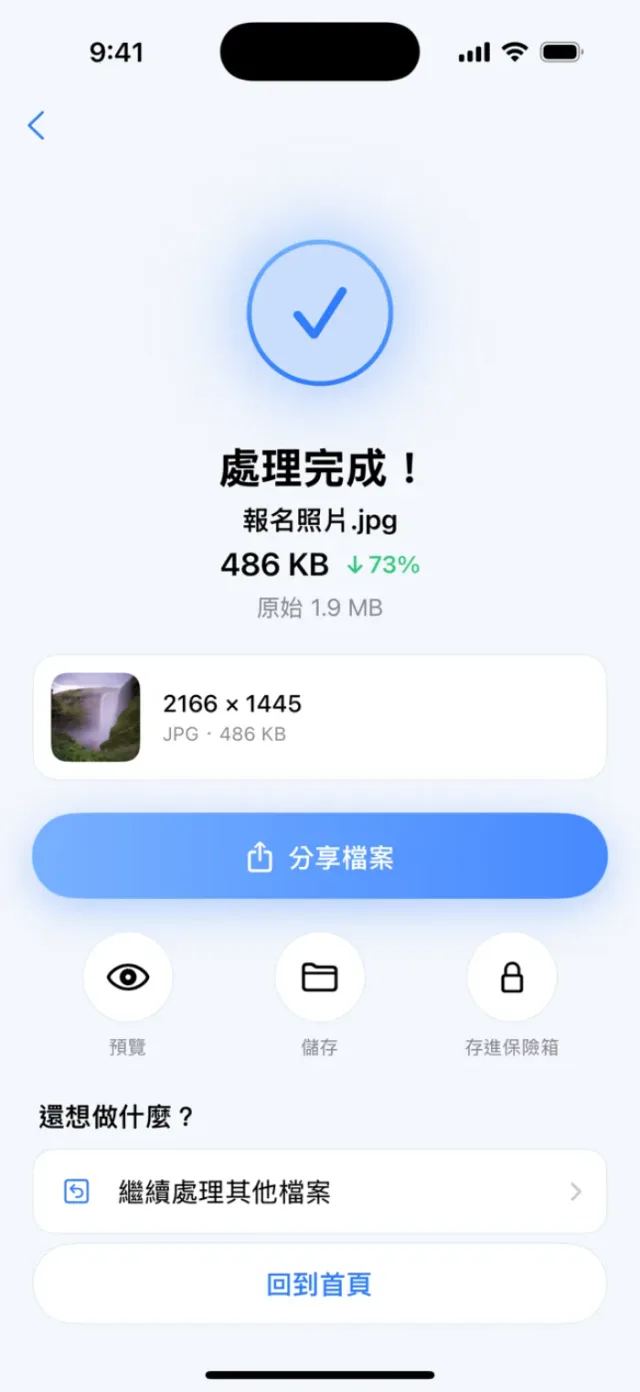
也可以直接輸入「500kb」「600x800 轉 JPG」這類文字,App 會看懂你的限制。操作步驟如下。
各方法比較
| 方法 | 能指定 500KB | 能設定像素 | 會上傳照片 | 費用 |
|---|---|---|---|---|
| 照片 App 裁切 | 否 | 只能靠裁切 | 否 | 免費 |
| 「預覽」App 調整大小+輸出 | 否(用滑桿試) | 可以 | 否 | 免費(iOS 26 起) |
| 線上壓縮網站 | 部分可以 | 視網站而定 | 會 | 多為免費+廣告 |
| PassSize | 可以 | 可以 | 否 | 免費 5 次,之後 NT$60 一次買斷 |
想多比較幾種工具,可以看〈壓縮圖片去哪裡壓比較好?〉。
小提醒:壓完先放大看一下臉部和背景,再對照簡章逐條確認「大小、像素、格式」。很多退件是因為上傳成 HEIC 或像素不對,而不是檔案太大。
我們實際測到的結果
2026-10-08 在 iPhone 16 Pro 模擬器、iOS 18.4,使用 PassSize 原有 ImageProcessor 壓縮引擎測試。輸入是固定種子產生的漸層加雜訊 JPEG,4032×3024、3,632,702 bytes,不是實際拍攝的人像。
| 目標 | 實際輸出 | 輸出像素 | 是否達標 |
|---|---|---|---|
| 2MB(2,000,000 bytes) | 1,938,809 bytes(約 1.94MB) | 4032×3024 | 是 |
| 500KB(500,000 bytes) | 489,408 bytes(約 489KB) | 1933×1450 | 是 |
同一張測試圖壓到 2MB 時保留了原始像素;壓到 500KB 時縮小了尺寸。這說明達到容量限制不代表保留原始解析度,有指定像素的簡章仍要另行核對。這是引擎測試,不是實機完整送件測試,也沒有測臉部或文字清晰度,不能推論每張照片都有相同結果。現有 7 項引擎測試也全部通過;無效的 JPG 輸入被正確拒絕。
500KB 送件常見的三個卡關
- 低於上限、卻低於最小容量:單純把目標調高不一定會放大檔案。從原檔選較高品質或較大的規定像素重新輸出,再測容量。不要用多次低畫質轉檔硬湊。
- 600×800 變成 600×400:限制最大長寬會保持原圖比例,不是任意拉成指定像素。先裁成 3:4,再輸出規定的寬高;每個報名系統的要求不同。
- 489KB 仍無法上傳:檢查 JPEG 格式、檔名、最低像素與是否選到原檔;容量只是其中一項。壓到更小不會修好格式錯誤。
官方依據與下一步
內建輸出方法依據 Apple:在 iPhone 預覽中輸出或壓縮影像。其他情境可以從照片與 PDF 壓縮完整指南依需求選教學。
繼續閱讀完整指南:iPhone 照片與 PDF 壓縮完整指南 →
操作步驟
- 1
匯入報名照片
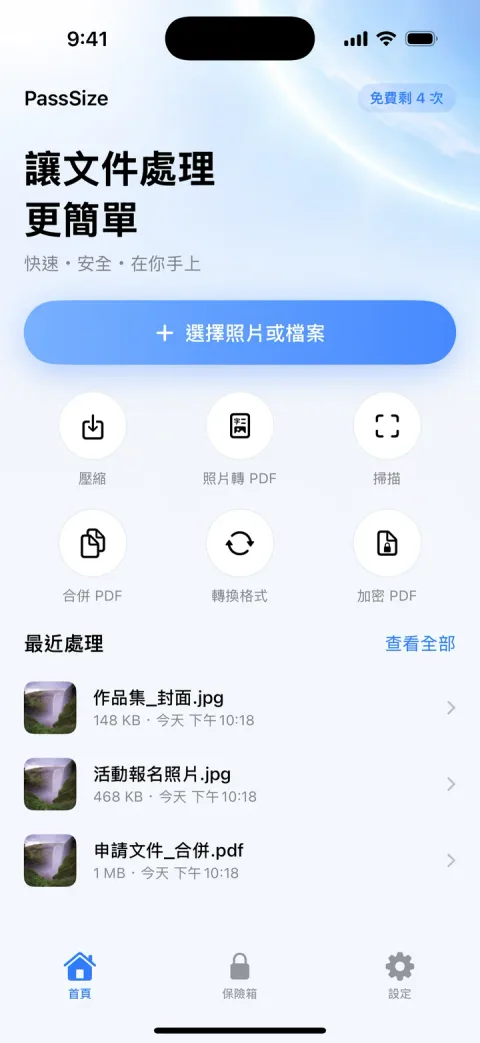
打開 PassSize,從相簿或「檔案」App 選擇要上傳的照片。HEIC 照片也可以直接選。
- 2
設定 500KB 和長寬
選擇「壓縮」,目標大小點 500KB;報名簡章有規定像素的話,一併限制長寬,例如 600×800。
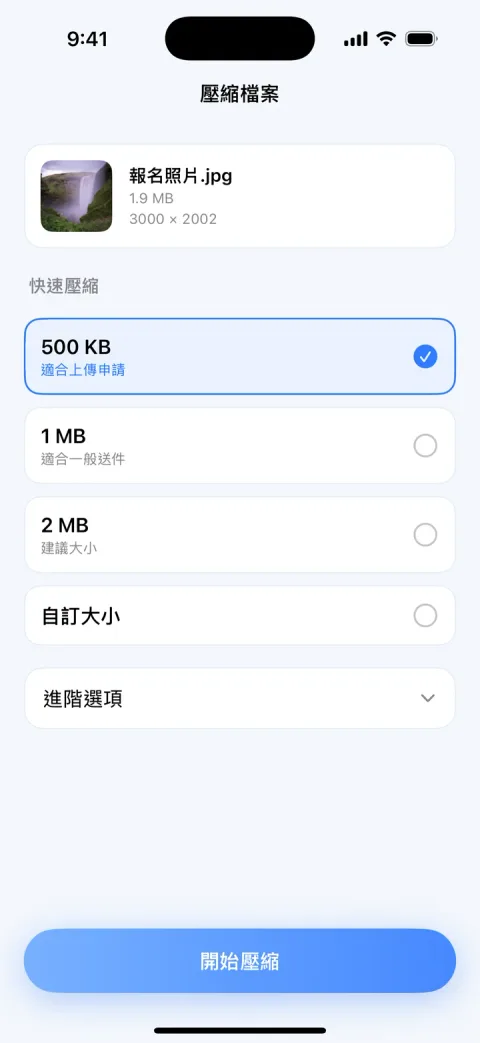
開發版實際介面,500KB 已選取;示例檔案數字不作為壓縮實測。 - 3
核對結果再儲存
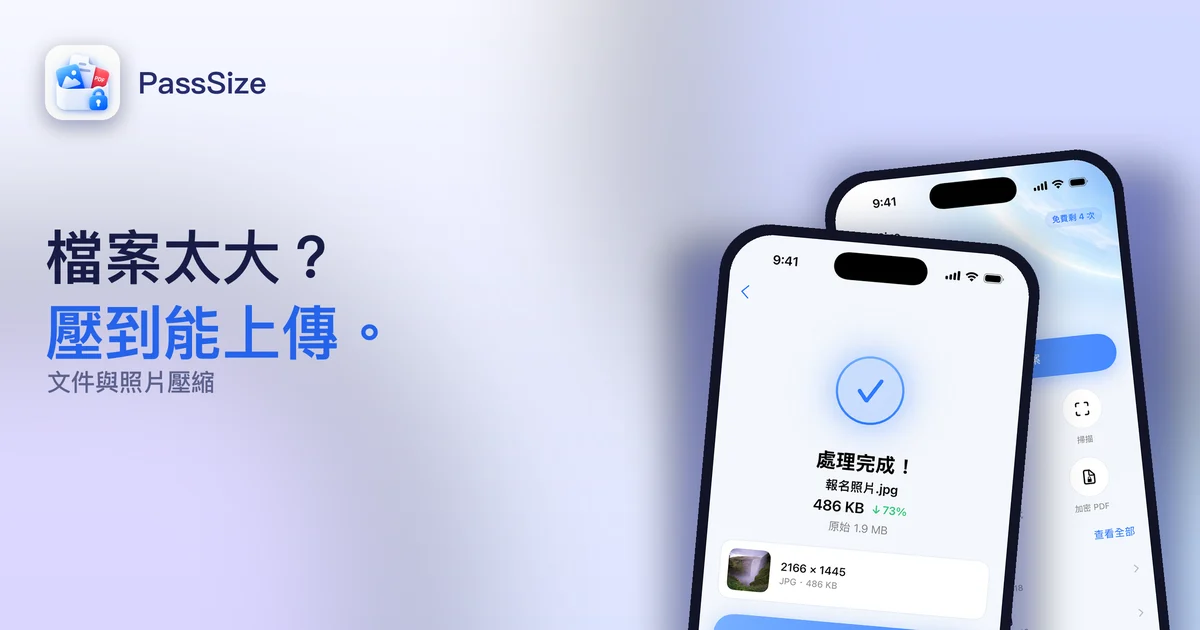
完成後會顯示壓縮前後的大小與尺寸,確認符合簡章後儲存到相簿,或直接分享到要上傳的地方。
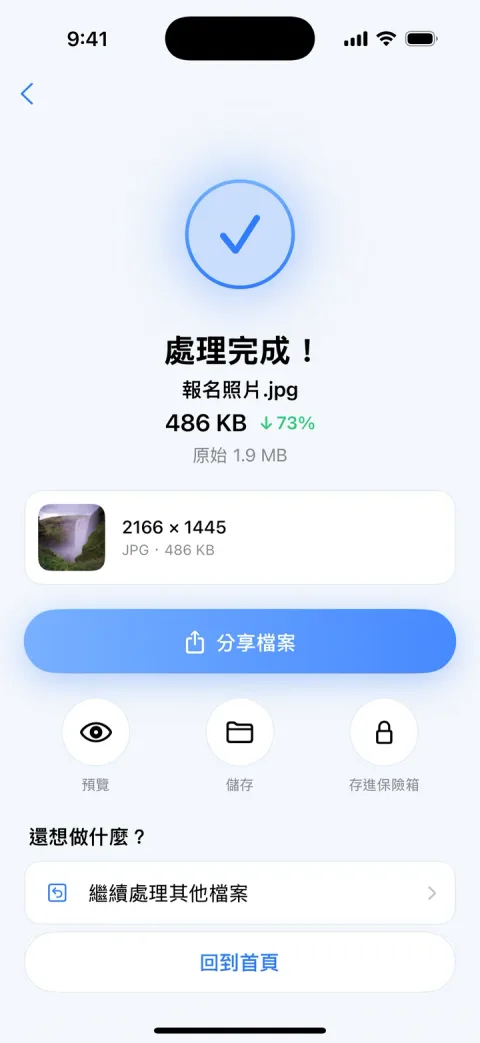
畫面為示例,實際大小依照片而異。
揭露:PassSize 是本站(Charonyu)開發的 App。文中的內建方法與其他做法,都是不需要下載我們的 App 也能使用的選擇。
常見問題
500KB 照片會不會太模糊,被退件?
一般大頭照、證件照壓到 500KB 通常還很清楚,因為畫面單純、像素也不需要很多。壓完放大看臉部是否清楚;如果被退件,也常是格式、像素或背景不符,不一定是 500KB 造成的。
報名網站說 500KB,我壓到 499KB 可以嗎?
網站可能用 1000 或 1024 計算 KB,邊界值有風險。建議留一點緩衝,例如壓到 450–480KB 左右,就不用擔心算法差異。
簡章寫「最小 300KB」也要符合嗎?
有些系統同時有下限與上限。結果比下限還小,代表像素太少或品質太低;只把壓縮目標調高不一定會讓檔案變大,要在規定範圍內改用較大的像素尺寸或較高的品質重新輸出,再確認大小落在範圍內。
照片是 HEIC 可以上傳嗎?
多數報名系統只收 JPG(有時也收 PNG)。上傳前先轉成 JPG,再壓到 500KB 以下最保險。