 Charonyu
iPhone 的 HEIC 照片怎麼轉成 JPG?
已經拍好的 HEIC 照片,可以用「檔案」App 的「轉換影像」或 iOS 26 的「預覽」App 輸出成 JPEG;想讓之後拍的照片直接是 JPG,到「設定」→「相機」→「格式」選「最相容」。
 Charonyu・操作教學・

本文提到的 PassSize 目前審核中・即將上架,還不能下載。上架前可以先用文中的內建方法,上架後這裡會換成下載連結。
快速回答
已經拍好的 HEIC 照片,可以先「儲存到檔案」,再在「檔案」App 長按照片 →「快速動作」→「轉換影像」→ 選 JPEG;iOS 26 也可以用「預覽」App 打開後「輸出」成 JPEG。想讓以後拍的照片直接是 JPG,到「設定」→「相機」→「格式」選「最相容」。如果還要壓到指定大小,可以用 PassSize 在同一個 App 裡轉檔再壓縮。
先分清楚:要轉「舊照片」還是改「以後的照片」?
- 已經拍好的照片:要用轉換工具輸出一份 JPG,原本的 HEIC 不會自己變。
- 以後要拍的照片:改相機設定就好,但不會影響已經存在的照片。
如果你想知道 HEIC 到底是什麼、為什麼網站不收,可以先看〈HEIC 是什麼?為什麼網站不收?〉。
方法一:用「檔案」App 的「轉換影像」(內建,免費)
- 在「照片」App 選好照片,點「分享」→「儲存到檔案」,存到「我的 iPhone」或 iCloud 雲碟裡的任一檔案夾。
- 打開「檔案」App,找到剛剛那張照片。
- 長按照片 →「快速動作」→「轉換影像」。
- 格式選 JPEG,再選影像大小(想保留原本解析度就選最大的原始尺寸)。
- 轉好的 JPG 會出現在原檔旁邊。
多張照片可以先點右上角「⋯」→「選取」,選好後再從右下角「⋯」選「轉換影像」。
- 優點:不用裝 App,可以批次轉換。
- 缺點:要先存到「檔案」,步驟比較多;不能指定檔案大小。
方法二:用 iOS 26 的「預覽」App 輸出
iOS 26 起 iPhone 內建「預覽」App,可以把影像輸出成其他格式:
- 在「預覽」打開照片。
- 點檔名旁的選單按鈕 →「輸出」。
- 格式選 JPEG,需要的話可以用滑桿調整檔案大小。
- 選擇儲存位置後儲存。
- 優點:可以順便用滑桿把檔案調小。
- 缺點:一次處理一張比較方便;滑桿只能憑感覺調,看不到「剛好 2MB」這種精準目標。
方法三:傳到電腦時自動轉成 JPEG
用傳輸線把照片匯入 Mac 或 Windows 電腦時,iPhone 可以自動轉成相容格式。確認「設定」→「App」→「照片」→「傳送到 Mac 或 PC」選的是「自動」(iOS 18 之前的路徑是「設定」→「照片」)。選「保留原始檔」就會維持 HEIC。
這個方法只適用於 USB 傳輸,用 iCloud 同步到電腦不會因此轉檔。
方法四:以後拍照直接存成 JPG
「設定」→「相機」→「格式」→ 選「最相容」。之後新拍的照片會是 JPEG(影片是 H.264)。想改回比較省空間的格式,選「高效率」即可。
缺點是同樣的照片會占用比較多儲存空間,所以如果你只是偶爾要上傳,維持「高效率」、需要時再轉就好。
方法五:用 PassSize 轉檔,順便壓到指定大小
很多網站同時要求「JPG 格式」和「不超過 2MB/500KB」。PassSize 可以:
- 把 HEIC 轉成 JPG 或 PNG,一次處理多張。
- 需要時再用「壓縮」設定 500KB、1MB、2MB 或自訂大小,也能限制長寬。
- 在「照片」App 選照片 → 分享 → PassSize,不用另外打開 App。
- 全部在手機上處理,照片不會上傳到伺服器。
各方法比較
| 方法 | 處理舊照片 | 能指定檔案大小 | 多張一次處理 | 費用 |
|---|---|---|---|---|
| 「檔案」轉換影像 | 可以 | 否 | 可以 | 免費 |
| 「預覽」輸出(iOS 26) | 可以 | 否(滑桿調整) | 一次一張較方便 | 免費 |
| 傳到電腦自動轉 | 可以 | 否 | 可以 | 免費,需要電腦 |
| 相機改「最相容」 | 不行,只影響新照片 | 否 | — | 免費 |
| PassSize | 可以 | 可以 | 可以 | 免費 5 次,之後 NT$60 一次買斷 |
小提醒:轉成 JPG 後檔案通常會變大一些,如果網站有大小限制,記得轉完再確認一次大小,或直接參考〈iPhone 照片怎麼壓到 2MB 以下?〉。
適用版本與畫面來源
本文針對 iOS 18 與 iOS 26 的常見操作;「預覽」App 方法限 iOS 26,若找不到「轉換影像」選單,可以使用捷徑縮圖與轉 JPEG 流程。PassSize 最低需求是 iOS 18,目前仍在審核中;操作步驟使用開發版實際介面,示例檔案不代表實測數字。
我們實測的 HEIC 轉 JPG
2026-10-08 使用 iPhone 16 Pro 模擬器、iOS 18.4,以固定種子產生的 4032×3024 漸層雜訊圖輸出一份 HEIC,再用 PassSize 原有 ImageProcessor 轉為品質 90% 的 JPG,關閉保留 Exif。
| 項目 | 測試結果 |
|---|---|
| HEIC 輸入 | 2,335,211 bytes |
| JPG 輸出 | 3,240,215 bytes |
| 圖片解碼器識別的格式 | public.jpeg(實際 JPEG) |
| 輸出像素 | 4032×3024 |
這次檔案轉換成功,但變大約 39%,所以 HEIC 轉 JPG 後要重新檢查容量。這是人工生成樣本的引擎測試,沒有測試實機 HDR、Live Photo 動態效果或多張批次的完整操作,不代表這些效果會保留。
轉完仍失敗的排查順序
- 不能只改副檔名:把 .heic 改名 .jpg 沒有重新編碼,網站仍可能辨識成 HEIC。使用真正的轉換功能。
- 確認輸出副本:原 HEIC 可能仍在原處,選檔時要選新 JPG;長按新檔查看資訊。
- 檢查檔案大小:轉檔成功但超過 2MB/500KB,就接著壓縮。
- 檢查像素與觀感:HDR 亮度、色彩及動態照片在 JPEG 輸出後可能不同;保留原檔。
官方依據與閱讀路線
相機設定與傳輸格式依據 Apple:使用 HEIF 或 HEVC 媒體;iOS 26 輸出依據 Apple:預覽的影像輸出。需要同時處理容量與格式,接著看照片與 PDF 壓縮完整指南。
繼續閱讀完整指南:iPhone 照片與 PDF 壓縮完整指南 →
操作步驟
- 1
選擇要轉換的照片
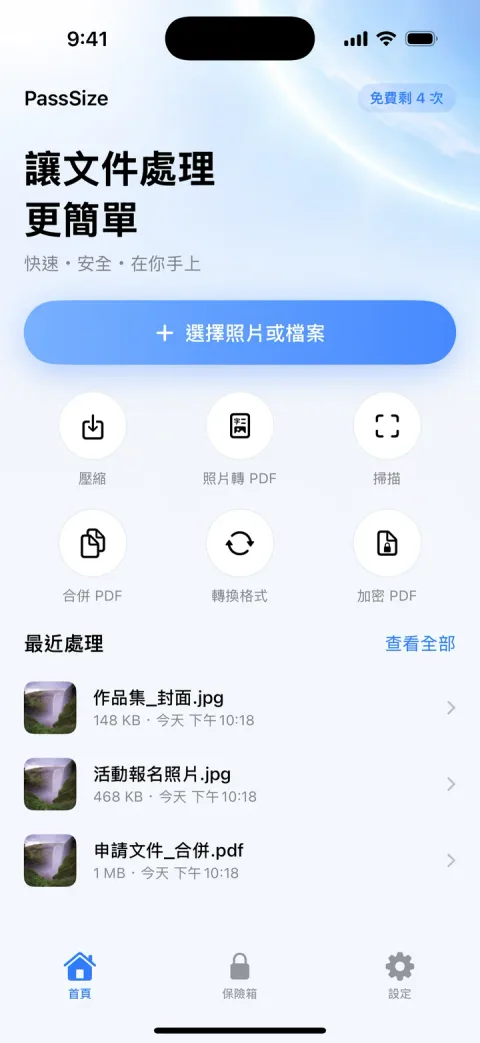
打開 PassSize,點「轉換格式」,從相簿或「檔案」App 選擇 HEIC 照片,可以一次選多張。
- 2
選擇 JPG
目標格式選 JPG(也可以選 PNG)。如果網站同時有大小限制,再用「壓縮」設定 2MB、500KB 或自訂大小。
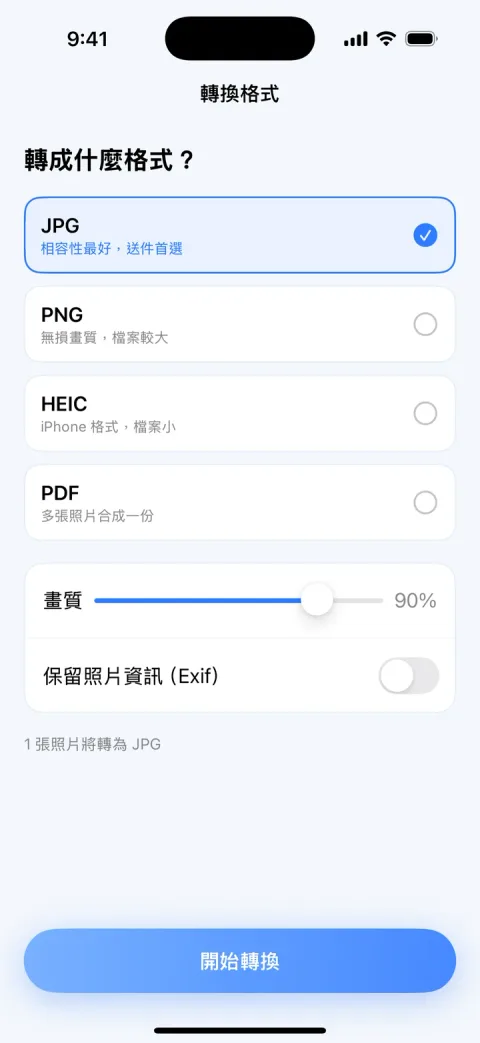
開發版實際轉換介面,JPG 已選取;這是操作位置示範,HEIC 實測見內文。 - 3
儲存或直接分享
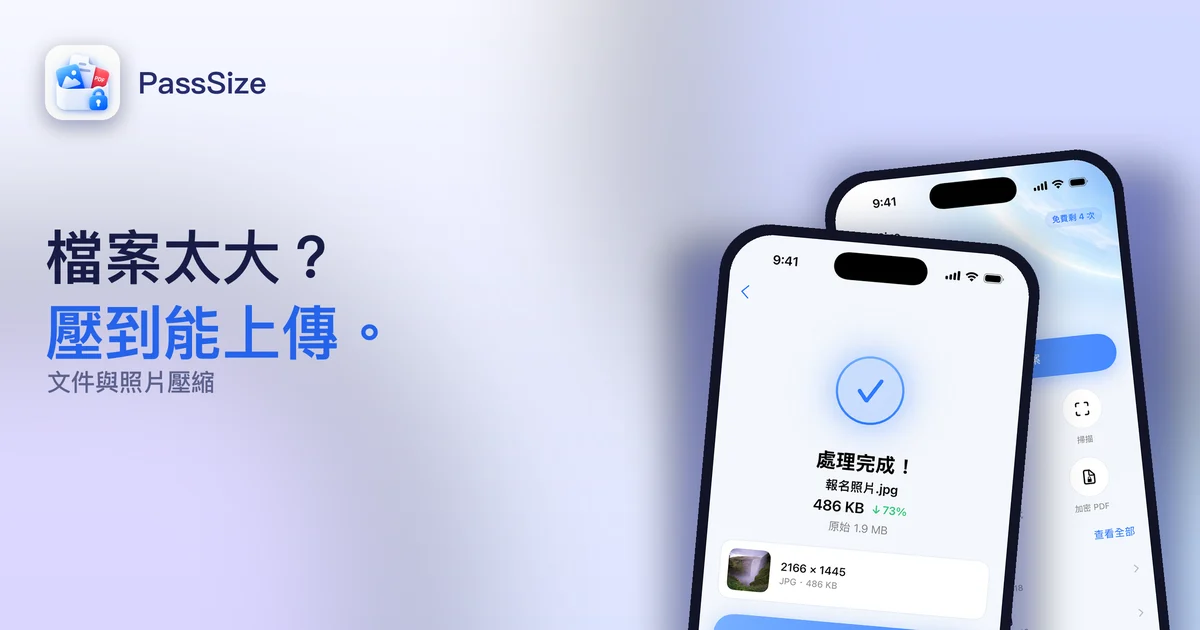
完成後儲存到相簿,或直接分享到要上傳的地方。
畫面為示例,實際大小依照片而異。
揭露:PassSize 是本站(Charonyu)開發的 App。文中的內建方法與其他做法,都是不需要下載我們的 App 也能使用的選擇。
常見問題
把相機改成「最相容」,以前的照片會變成 JPG 嗎?
不會。「最相容」只影響之後新拍的照片和影片,已經存在的 HEIC 照片要另外轉換。
HEIC 轉成 JPG 會變模糊嗎?
選原始尺寸(保留像素)輸出,一般照片通常看不出明顯差別,但 JPG 也是有損格式,檔案一般會比 HEIC 大一些;HDR 照片的亮度效果可能不同。
用 AirDrop 或郵件傳照片,對方收到的是 HEIC 嗎?
不一定。Apple 說明,如果接收的裝置不支援 HEIF,系統可能會自動改用 JPEG 分享。但上傳到網站時會不會轉換,要看瀏覽器和網站,最保險還是先轉好。
為什麼網站說格式不對,但我的照片明明是照片?
iPhone 預設用 HEIC 格式拍照,很多報名、學校、政府網站只接受 JPG 或 PNG,所以會被擋下來。轉成 JPG 後再上傳即可。