 Charonyu
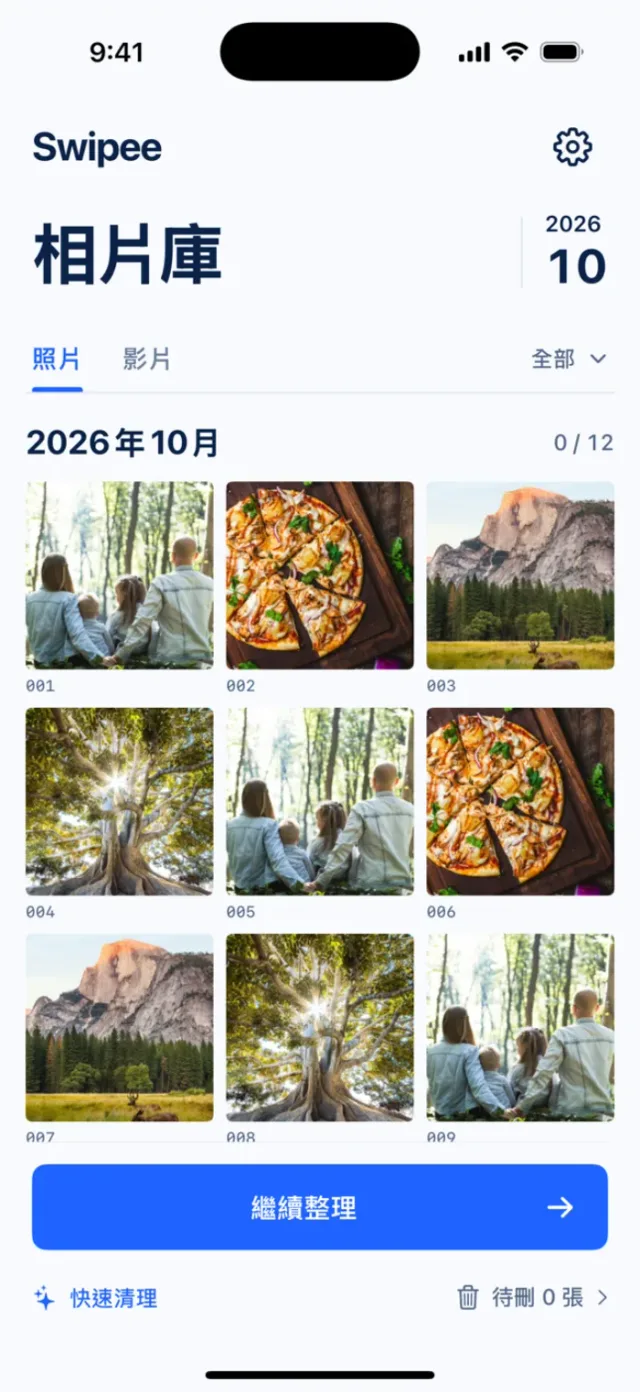
滑動
整理生活
- 1
左滑待刪
不需要的照片先標記待刪,改變心意可以復原。
- 2
右滑保留
想留下的回憶,向右滑動。
- 3
上滑、下滑
上滑加入最愛,下滑加入選定的相簿。
把整理拆成一個個小決定。
不需要一次整理完,可以按月份接著整理。看清楚再決定,最後刪不刪由你確認。
照片比對
並排檢查拍攝時間接近的照片,逐張看過再選擇保留或待刪。
快速掃描(Beta)
檢查舊截圖、相似影像等可能不需要的照片,每次最多 20 張建議,預設不選取。
內容分類建議
選日期範圍,嘗試主題或人物分組建議,再把選取的照片加入相簿。
看看畫面

所有功能
免費
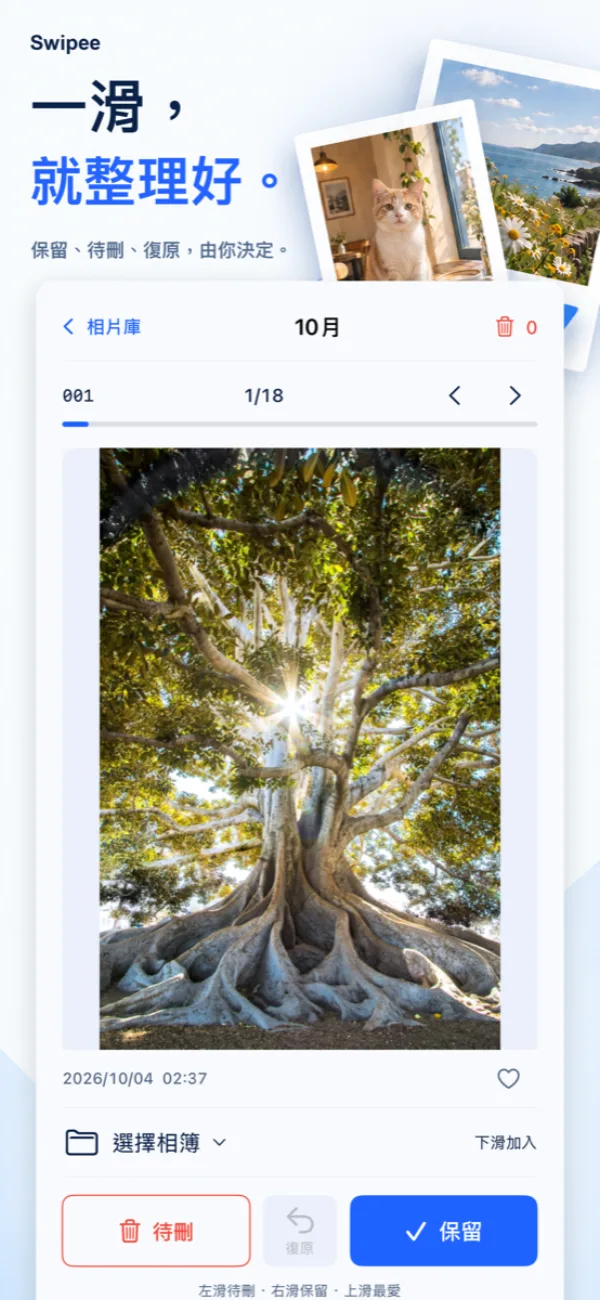
四向滑動整理
左滑待刪、右滑保留、上滑加入最愛、下滑加入選定相簿,可以復原。
按月份整理
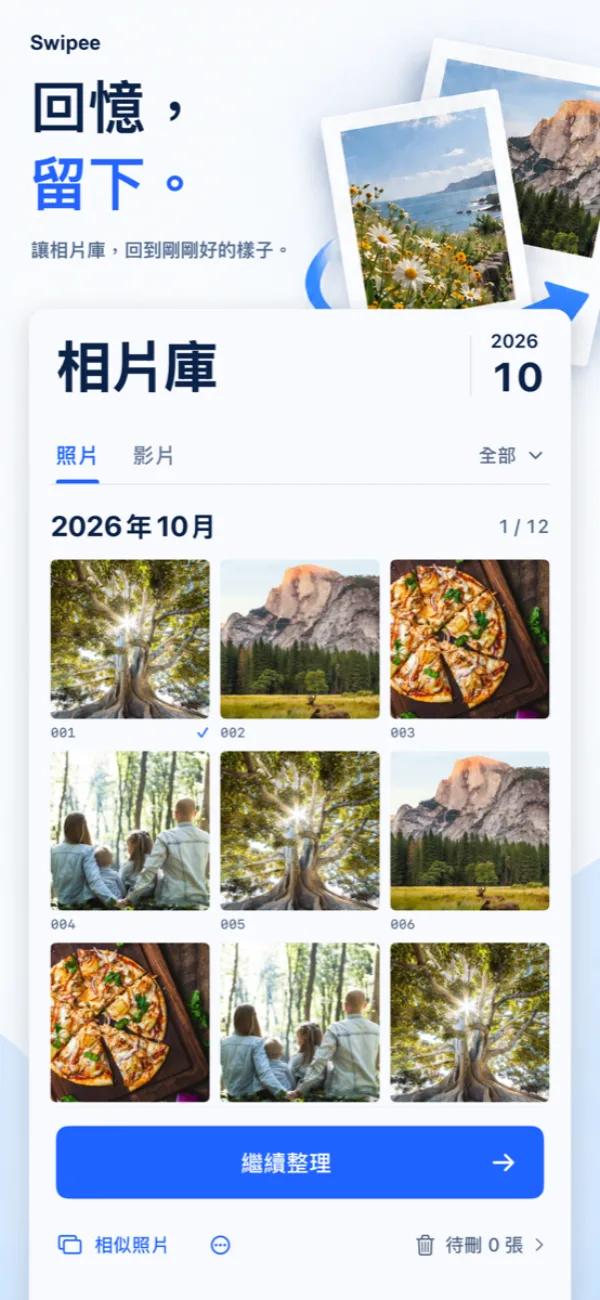
依月份瀏覽照片與影片,接著上次的進度整理。
照片比對
並排檢查拍攝時間接近的照片;分組依相鄰照片拍攝時間相隔 3 秒內判斷,不保證內容相似或重複。
快速掃描(Beta)
在裝置上分析舊截圖、相似影像等,可能漏判或誤判;最愛與已保留的照片不會列入。
相簿管理
多選項目、管理最愛、建立相簿、調整排序與顯示方式。
先檢查,再刪除
查看待刪項目,逐張復原或全部保留;實際刪除仍需 Apple「照片」系統確認。
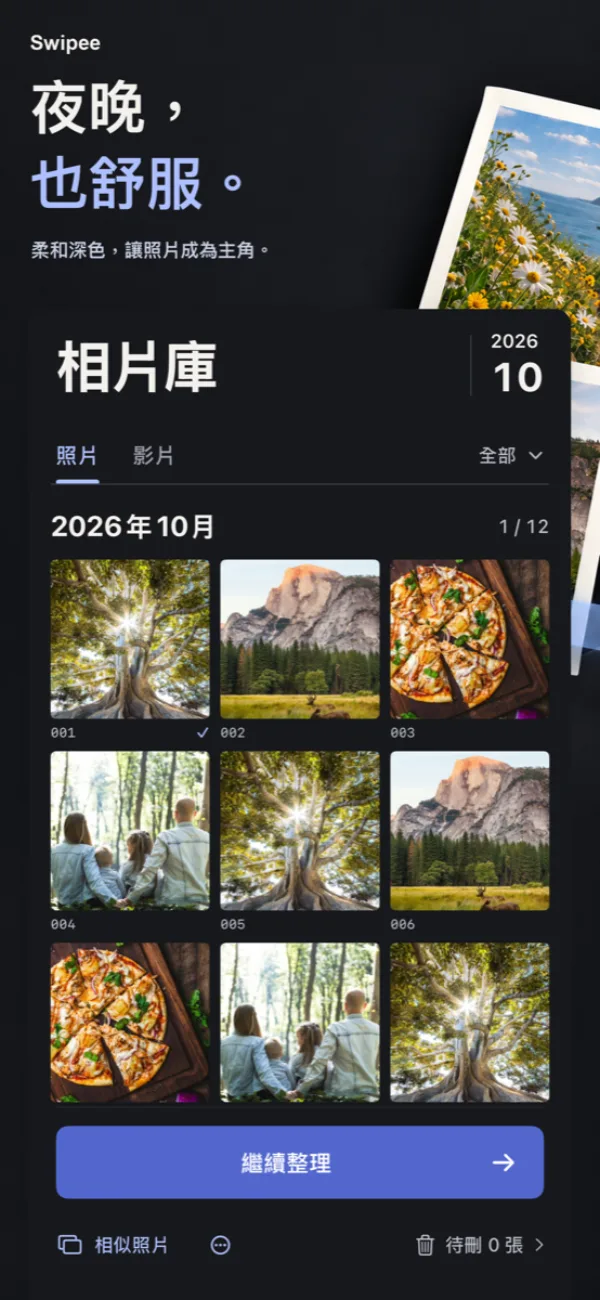
淺色、深色與 iPad
支援跟隨系統、繁中與英文,以及淺色/深色模式與 iPad 直向、橫向介面。

iPhone 照片太多,怎麼快速整理刪除?
先刪截圖、大影片和重複項目,用「選取」加手指拖移一次選一整片,刪完記得到「最近刪除」確認。整理內建做法、照片 App 新版位置,以及用 Swipee 滑動整理的流程。
閱讀教學還有其他問題嗎?
刪錯照片怎麼辦?
在 Swipee 裡可以復原,也能在待刪清單逐張復原。實際刪除後照片會進入系統的「最近刪除」,只要還沒從「最近刪除」永久刪除,30 天內都能救回。
可以依月份整理嗎?
可以。Swipee 依月份瀏覽照片,可以一次整理一個月,下次再接著整理。
照片會被上傳嗎?
照片分析在裝置上進行,不會把相片庫上傳到第三方 AI 服務;瀏覽 iCloud 照片時,Apple「照片」可能會從 iCloud 下載檔案。
操作教學在哪裡?
新版候選版的設定 → 操作教學可重看四方向滑動動畫、照片比對、內容/人物分類、快速掃描與刪除確認;App Store 更新待送審。
語言可以跟隨系統嗎?
新版候選版在設定頁上方提供「跟隨系統」、English 或繁體中文,App Store 更新待送審。沒有支援的系統語言時使用英文。
可以在 iPad 上用嗎?
可以,Swipee 支援 iPad 直向與橫向。