 Charonyu
iPhone 怎麼把旅行照片做成回憶影片?
把旅行照片放進同一個相簿,在「照片」App 以回憶幻燈片秀播放,就能換音樂、外觀和長度再分享;支援 Apple Intelligence 的 iPhone 也能輸入描述自動製作。想要更多編輯空間可以用 iMovie「魔幻影片」;想直接指定 9:16 等輸出比例,可以用能選比例的 App,例如 Picsy 的影片模板。
 Charonyu・操作教學・

本文提到的 Picsy 目前即將推出,還不能下載。上架前可以先用文中的內建方法,上架後這裡會換成下載連結。
快速回答
最簡單的免費做法是用 iPhone 內建的「照片」App:把旅行照片放進同一個相簿 → 在「選集」打開相簿 → 以回憶幻燈片秀播放,再換音樂、外觀、長度,最後從分享選單傳給朋友。支援 Apple Intelligence 的 iPhone 也可以在「回憶」點「製作」,輸入描述自動產生。想多一點編輯空間,可以用免費的 iMovie「魔幻影片」;要直接輸出 9:16 等固定比例的短影音,可以用能選輸出比例的 App,例如 Picsy 的影片模板。
方法一:「照片」App 回憶幻燈片秀(內建,免費)
用相簿做出旅行回憶
- 先把這趟旅行的照片和影片加入一個新相簿,例如「2026 京都」。
- 打開「照片」App,點一下「選集」,選取這個相簿。
- 點播放按鈕,就會以配上音樂的回憶幻燈片秀播放。
系統也會自己整理「回憶」,在「選集」→「回憶」可以找到,常常已經有旅行的回憶。
用 Apple Intelligence 輸入描述製作
如果你的 iPhone 支援並開啟了 Apple Intelligence:點一下「選集」→「回憶」→「製作」,輸入想看的內容(例如「去年夏天在沖繩的海邊」),點「完成」,系統會挑選照片、安排章節並配樂。
播放時可以調整的項目
播放中點一下螢幕叫出選單,可以:
- 回憶組曲:左右滑動切換整組的音樂和風格。
- 外觀:套用「回憶」濾鏡,統一所有照片的顏色。
- 音樂:從回憶配樂或 Apple Music 建議的歌曲中挑選。
- 長度:選「短」、「中」或「長」。
- 管理照片:加入或移除照片,也能按住拖移重新排序。
分享
播放時點最上方的選單 →「分享」,就能用 AirDrop、「訊息」或「郵件」分享。
- 優點:完全免費、內建、會自動挑照片和配樂。
- 缺點:無法選擇輸出比例,版面以幻燈片播放為主;細部排版、文字樣式能調的不多。
方法二:iMovie「魔幻影片」(免費)
Apple 的 iMovie 有「魔幻影片」計畫案:選好照片和影片後,iMovie 會自動加上轉場和配樂做成一支影片,之後可以重新排列片段、更換樣式、音樂、文字和濾鏡。
- 優點:可編輯的空間比「回憶」大。
- 缺點:要另外下載 App,介面比較像剪輯軟體,第一次用需要摸索。
依 Apple 公告,Clips 已停止更新並從 App Store 下架,新使用者無法下載,這裡就不推薦了。
方法三:用 Picsy 套模板做回憶影片
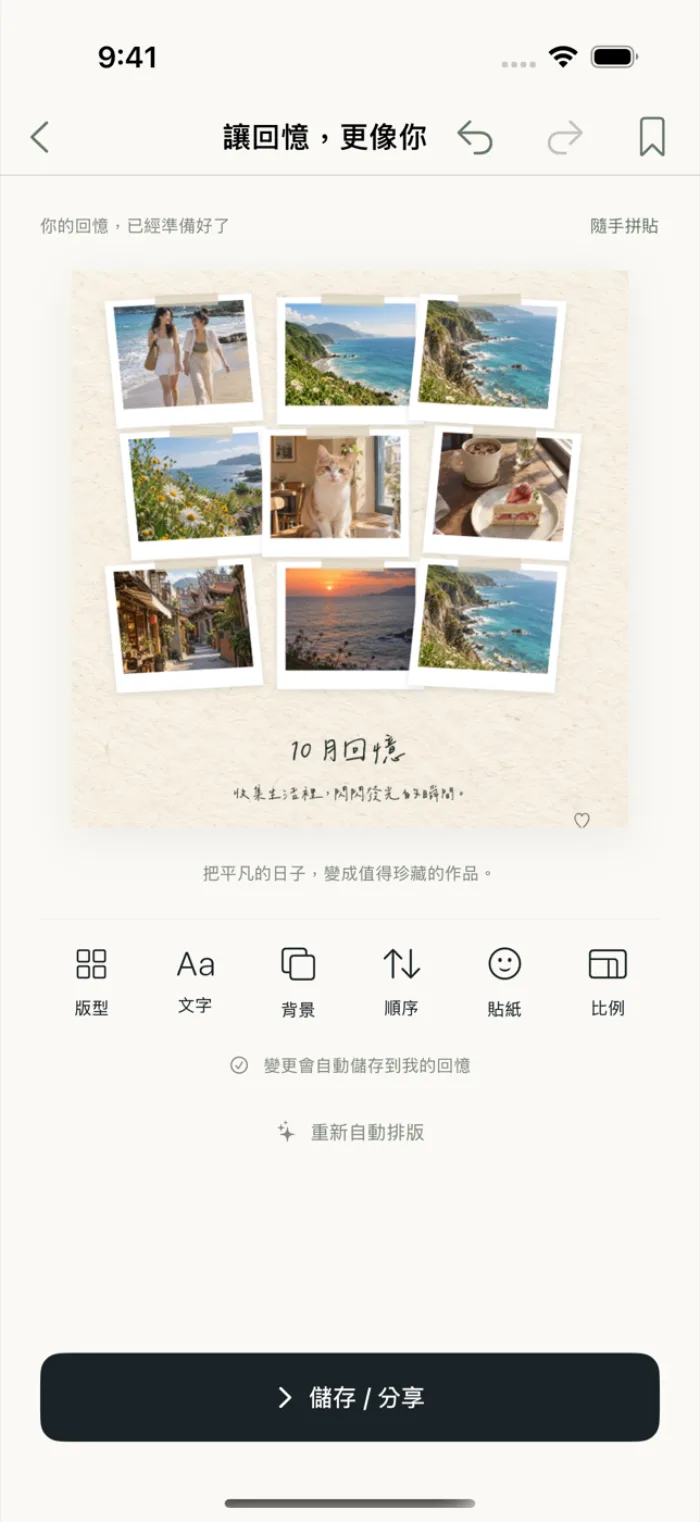
Picsy 是專門把照片做成拼貼和回憶影片的 App,適合「不想剪時間軸、只想選好照片就完成」的人:
- 八種影片回憶模板:本月回憶、Film Reel、Travel Vlog、Daily Life 等,有動態、轉場、文字和內建原創音樂。
- 自動排版與裁切:選 1–30 張照片或影片,套模板就會自動完成。
- 為你整理的回憶:本月、那年今日、旅行,會在手機上自動幫你挑出來。
- 輸出比例:MP4 可選 9:16、4:5、1:1,限動、貼文都能直接用。
- 不需註冊帳號,照片和作品都在裝置上處理與保存。
各方法比較
| 方法 | 自動挑照片 | 可選輸出比例 | 音樂 | 費用 |
|---|---|---|---|---|
| 「照片」回憶 | 可以 | 否 | 回憶配樂、Apple Music | 免費 |
| iMovie 魔幻影片 | 否,自己選 | — | 內建配樂 | 免費 |
| Picsy | 可以(旅行、那年今日等) | 9:16/4:5/1:1 | 內建原創音樂 | 免費模板與標準輸出免費;進階模板與高畫質輸出付費 |
想把同一趟旅行的照片也做成拼貼,可以看〈拍立得風格的照片拼貼怎麼做?〉;做之前先清掉重複和失敗的照片,挑起來會快很多,見〈iPhone 照片太多怎麼快速整理?〉。
小提醒:要發到 IG、YouTube 等平台時,使用 Apple Music 的歌曲可能會因版權被靜音或限制,App 內建的原創音樂通常比較不會遇到這個問題,但用途(例如商業使用)是否允許,仍以各 App 的授權說明為準。
操作步驟
- 1
選旅行的照片與影片
打開 Picsy,從相簿挑 1–30 張照片或影片;也可以從 App 幫你整理好的「旅行」回憶開始。
- 2
套用影片模板
選 Travel Vlog 等影片回憶模板,會自動排版、裁切並加上轉場、文字和內建原創音樂,不用自己剪時間軸。
- 3
選比例輸出分享
依用途選 9:16、4:5 或 1:1,輸出 MP4 存到相簿或直接分享。
揭露:Picsy 是本站(Charonyu)開發的 App。文中的內建方法與其他做法,都是不需要下載我們的 App 也能使用的選擇。
常見問題
iPhone 的「回憶」可以自己選照片嗎?
可以。播放回憶時點螢幕叫出選單,用「管理照片」加入或移除照片,也能按住照片拖移重新排序。
用 Apple Intelligence 製作回憶需要什麼條件?
需要支援 Apple Intelligence 的 iPhone 並開啟該功能,並非所有機型都能使用。Apple 說明目前支援中文(繁體)等語言,部分功能可能因語言或地區無法使用。
回憶影片可以換成自己喜歡的歌嗎?
可以從回憶配樂或 Apple Music 建議的歌曲中選;Apple Music 訂閱者還能搜尋自己的資料庫。要注意有版權的歌曲上傳到社群平台時可能被靜音或限制。
要發 IG 限時動態或 Reels,用哪種方法比較好?
需要固定 9:16 直式比例時,用能指定輸出比例的 App 比較方便,例如 Picsy 可以直接輸出 9:16、4:5 或 1:1 的 MP4。
Clips 還能用嗎?
依 Apple 公告,Clips 已停止更新,並從 App Store 下架,新使用者無法下載。想剪影片可以改用 iMovie 或其他影片 App。