 Charonyu
iPhone 桌面怎麼放自己的照片小工具?
長按主畫面空白處 →「編輯」→「加入小工具」→「照片」即可加入內建照片小工具;iOS 17 起可以在「編輯小工具」指定相簿輪播,但不能直接選單張照片。想固定顯示喜歡的照片、搭配不同風格,可以用 Lumee。
 Charonyu・操作教學・
快速回答
iPhone 內建就有照片小工具:按住主畫面空白處 → 點螢幕上方的「編輯」→「加入小工具」→ 選「照片」,挑好大小後加入。內建小工具會自動輪播系統挑選的照片;iOS 17 起可以改加「相簿」樣式,再按住小工具 →「編輯小工具」指定某個相簿;如果只想顯示一張,可以建一個只放那張照片的相簿。想放自己選的照片、搭配不同風格,可以用 Lumee 的照片 Widget。
方法一:加入內建「照片」小工具
以 iOS 26 為例:
- 到要放小工具的主畫面頁面,按住背景直到 App 開始晃動。
- 點螢幕最上方的「編輯」,再點「加入小工具」。
- 捲動或搜尋找到「照片」,點一下,左右滑動看不同大小和樣式。
- 選好後點「加入小工具」,拖到想要的位置,點「完成」。
左右滑動時會看到不同樣式:「精選照片」會自動顯示系統從圖庫挑的照片並定時更換;iOS 17 起還有「相簿」樣式,可以指定相簿(見方法二)。
方法二:讓內建小工具只顯示某個相簿(iOS 17 以上)
- 先在「照片」App 建一個相簿,把想在桌面看到的照片加進去。
- 加入照片小工具時,左右滑動選「相簿」樣式再加入(原本放的是「精選照片」樣式的話,要另外加一個相簿樣式)。
- 按住這個小工具,點「編輯小工具」,點目前顯示的相簿名稱,改選你剛建的相簿,點空白處完成。
如果只想顯示固定一張,就讓這個相簿只放那一張照片。這是目前內建功能最接近「指定單張」的做法。
內建照片小工具的限制
- 不能直接選單張照片,只能指定相簿、讓它輪播。
- 外觀選擇少:沒有邊框、文字、主題等樣式可以調。
- iOS 18 以上在「編輯」→「自訂」把圖像設成「深色」或「不同色調」時,小工具也會套用同樣的外觀。
方法三:用 Lumee 放自己選的照片
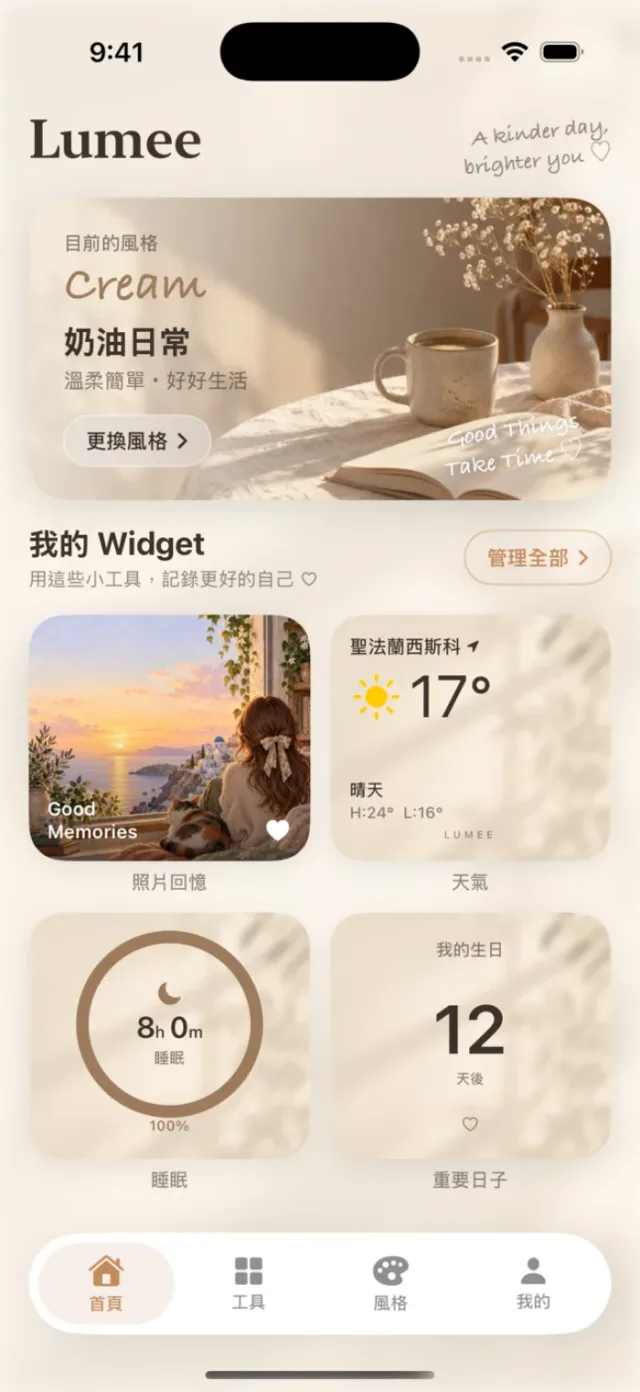
Lumee 是用來打造桌面的小工具 App,照片 Widget 是它的主要功能之一:
- 用自己的照片:選幾張喜歡的照片,就能做成照片 Widget。
- 17 套風格:Cream、Sky、Rosy、Night、Pixel Arcade、Game HUD 等,5 套免費,Pro 解鎖全部。
- 同一個 App 也有重要日子、天氣、日曆、世界時鐘、每日一句、步數、喝水、睡眠、待辦事項、匯率、星座運勢、國際新聞等日常小工具,可以和照片一起排出整個桌面。
操作步驟如下。
各方法比較
| 方法 | 照片來源 | 能換風格 | 費用 |
|---|---|---|---|
| 內建照片小工具(預設) | 系統挑選的精選照片 | 否 | 免費 |
| 內建+指定相簿(iOS 17 以上) | 你指定的相簿,輪播顯示 | 否 | 免費 |
| Lumee 照片 Widget | 你自己選的照片 | 可以 | 可免費使用,Pro NT$120 一次買斷 |
想把整個桌面風格統一,可以接著看〈iPhone 桌面怎麼美化?〉;鎖定畫面也想放資訊,見〈iPhone 鎖定畫面怎麼加小工具?〉。
小提醒:要進入編輯模式,請按住主畫面沒有圖像的空白處;按住 App 圖像則會先跳出該 App 的快速選單。
繼續閱讀完整指南:iPhone 桌面小工具與照片佈置指南 →
操作步驟
- 1
選照片
打開 Lumee,選幾張想放在桌面的照片。
- 2
選風格
從 Cream、Sky、Night 等 17 套風格挑一套,首頁和 Widget 一起換新樣。
- 3
放上主畫面
長按主畫面空白處 →「編輯」→「加入小工具」,搜尋 Lumee,選擇尺寸後加入。
揭露:Lumee 是本站(Charonyu)開發的 App。文中的內建方法與其他做法,都是不需要下載我們的 App 也能使用的選擇。
常見問題
iPhone 內建照片小工具可以只顯示某一張照片嗎?
不能直接指定單張。iOS 17 起可以加入「相簿」樣式的照片小工具,再用「編輯小工具」選一個相簿讓它輪播,所以變通方法是建立一個只放一張照片的相簿再指定它;或使用可以自選照片的小工具 App。
照片小工具顯示的照片可以自己選嗎?
內建小工具有兩種樣式:「精選照片」顯示系統挑選的照片;iOS 17 以上另有「相簿」樣式,可以指定相簿。用 Lumee 則是自己選喜歡的照片來做成小工具。
小工具加到桌面後要怎麼修改?
按住小工具,點「編輯小工具」就能調整顯示內容等選項,改完點「完成」。
Lumee 要付費嗎?
可以免費下載使用,5 套風格免費。Lumee Pro 為 NT$120 一次買斷,永久解鎖全部風格與功能,不需要月訂閱。