 Charonyu
不買 iCloud,怎麼把 iPhone 照片備份到電腦或外接硬碟?
Mac 用傳輸線連接後在「照片」App 選「輸入」;Windows 先從 Microsoft Store 安裝「Apple 裝置」App,再用「Microsoft 相片」輸入;也可以把隨身碟或硬碟接上 iPhone,在「照片」App 選「輸出未修改的原始檔」。備份完確認檔案能打開,再刪手機上的照片。
 Charonyu・操作教學・

快速回答
不用 iCloud 也能備份,有三種主要方法:Mac 用傳輸線連接,打開「照片」App →「輸入」;Windows 先從 Microsoft Store 安裝「Apple 裝置」App,再用「Microsoft 相片」App 輸入;直接存外接硬碟則是把隨身碟或硬碟接上 iPhone,在「照片」App 選照片 → 分享 →「輸出未修改的原始檔」。備份完一定要抽查能不能打開,確認沒問題再刪手機上的照片。
開始前:確認手機上是原始檔
如果你開過「iCloud 照片」並選「最佳化 iPhone 儲存空間」,手機上可能只留縮小版。Apple 的說明是:已開啟「iCloud 照片」時,要先把原始完整解析度版本下載到 iPhone,再輸入到 PC。
查看位置:「設定」→ 點你的名稱 →「iCloud」→「照片」。改成「下載並保留原始檔」需要手機有足夠空間,照片很多時要分批處理。沒開「iCloud 照片」的話,手機上就是原始檔,不用管這一步。
方法一:備份到 Mac
依 Apple 的說明:
- 用 USB 傳輸線把 iPhone 接到 Mac;出現允許配件連接的提示時,按「允許」。
- 在 Mac 上打開「照片」App,會出現「輸入」畫面(沒出現就點側邊欄的裝置名稱)。
- 依提示解鎖 iPhone,出現「信任這部電腦」時點「信任」。
- 選擇要輸入到哪個相簿。
- 點「輸入所選項目」或「輸入所有新項目」,等完成後再拔線。
想把照片直接存到 Mac 上的某個檔案夾、而不是放進「照片」圖庫,可以改用「影像擷取」App。
方法二:備份到 Windows 電腦
- 從 Microsoft Store 安裝「Apple 裝置」App。
- 用 USB 傳輸線連接 iPhone,解鎖手機,出現「信任這部電腦」時點「信任」或「允許」。
- 打開 Windows 的「Microsoft 相片」App,用它的輸入功能把照片匯入電腦(詳細步驟以 Microsoft 的說明為準)。
HEIC 相容性:iPhone 預設拍 HEIC。Apple 的說明提到,透過 USB 輸入到「照片」、「影像擷取」或 PC 時,HEIF/HEVC 媒體可能會轉換成 JPEG 或 H.264;如果不想被轉換,到「設定」→「App」→「照片」(iOS 17 以前是「設定」→「照片」),往下捲到傳送到 Mac 或 PC 的設定,選「保留原始檔」。想在 Windows 上少遇到格式問題,就保持另一個選項「自動」。格式背景見〈HEIC 是什麼?〉。
方法三:直接存到隨身碟或外接硬碟
不用電腦也可以,iPhone 15 以後的 USB-C 機型最方便;Lightning 機型需要另購轉接器。
- 把隨身碟或硬碟接到 iPhone 的充電埠。外接硬碟通常需要外接電源,USB-C 機型可以用有供電的 USB 集線器。
- 打開「照片」App,選取要備份的照片和影片。
- 點分享按鈕 →「輸出未修改的原始檔」。
- 在「位置」下方點外接裝置,選好檔案夾後點「儲存」。
要注意:
- 這個方式輸出的是未修改的原始版本,在 iPhone 上做過的編輯不會包含在內。
- 「已隱藏」相簿被鎖定時,裡面的照片不會被傳送。
- 硬碟必須是單一分割區,並格式化為 APFS、macOS 擴充格式(HFS+)、exFAT、FAT32 或 FAT。
各方法比較
| 方法 | 需要電腦 | 額外費用 | 適合誰 |
|---|---|---|---|
| Mac「照片」/「影像擷取」 | Mac | 免費 | 有 Mac 的人 |
| Windows「Apple 裝置」+「Microsoft 相片」 | Windows 電腦 | 免費 | 用 Windows 的人 |
| 外接硬碟/隨身碟 | 不需要 | 硬碟、轉接器費用 | 想要實體備份、不想開電腦 |
刪除前:確認備份真的完成
這一步最容易省略,也最重要:
- 數量:比對電腦或硬碟上的檔案數,和手機上那段期間的照片數量差不多。
- 抽查:隨機打開幾張照片和影片,確認能播放、不是 0 KB。
- 兩份更安全:重要照片最好存兩個地方,例如電腦一份、硬碟一份。
如果你開著「iCloud 照片」,在手機刪除會同步從 iCloud 和其他裝置刪除,要先想清楚。
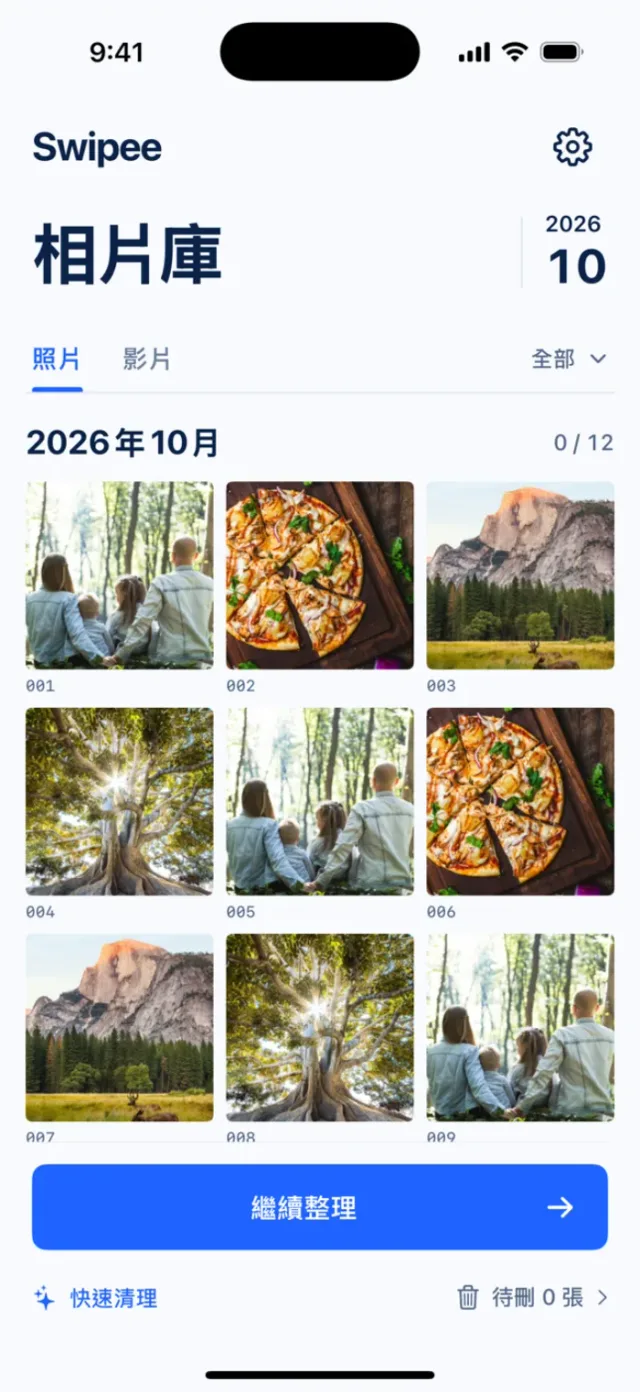
備份完,用 Swipee 整理手機
備份好之後,就可以放心清手機上的照片。Swipee 讓這一步不那麼累:
- 依月份瀏覽,一次整理一個月,追蹤每月整理進度。
- 左滑標記待刪、右滑保留,改變心意可以復原;照片和影片都能瀏覽。
- 照片比對:並排檢查拍攝時間接近的照片(依拍攝時間分組,不保證是重複照片),逐張看過再選擇保留或待刪。
- 內容分類建議:選日期範圍,嘗試主題或人物分組建議(可能不準確,不辨識人物姓名),把選取的照片加入相簿。
- 待刪項目可以先檢查、逐張復原;實際刪除仍需 Apple「照片」系統確認。
小提醒:刪除後照片會先在「最近刪除」保留 30 天,空間不會立刻變多。確認不需要了,再到「最近刪除」永久刪除,詳見〈刪了很多照片,iPhone 容量卻沒變多?〉。
繼續閱讀完整指南:iPhone 相簿整理與空間清理指南 →
操作步驟
- 1
先確認備份完成
在電腦或硬碟上抽查幾張照片和影片,確認都能正常打開,再開始整理手機。
- 2
用 Swipee 依月份整理
打開 Swipee,選一個月份開始,左滑標記待刪、右滑保留,改變心意可以復原。
- 3
清空「最近刪除」
整理完回到「照片」App,到「最近刪除」永久刪除,空間才會真正釋放。

揭露:Swipee 是本站(Charonyu)開發的 App。文中的內建方法與其他做法,都是不需要下載我們的 App 也能使用的選擇。
常見問題
開了「最佳化 iPhone 儲存空間」,可以直接接電腦備份嗎?
要先注意:手機上可能只有縮小版。Apple 的說明是,若已開啟「iCloud 照片」,要先把原始完整解析度的照片下載到 iPhone,再輸入到 PC。
傳到 Windows 的照片是 HEIC,打不開怎麼辦?
到「設定」→「App」→「照片」,往下捲到傳送到 Mac 或 PC 的設定,確認選的是「自動」而不是「保留原始檔」,透過 USB 輸入時就可能轉成 JPEG 等相容格式;或在電腦上安裝支援 HEIC 的檢視工具。
外接硬碟接上 iPhone 沒反應?
Apple 提到外接硬碟通常需要外接電源,USB-C 機型可以用有供電的 USB 集線器;硬碟格式也必須是單一分割區,且為 APFS、exFAT、FAT32 等支援的格式。
備份完可以直接把手機照片全部刪掉嗎?
建議先抽查備份是否完整、能打開,最好再多一份備份(例如電腦一份、硬碟一份)。如果開著「iCloud 照片」,在手機刪除也會從 iCloud 和其他裝置刪除。