 Charonyu
iPhone 容量不足,照片佔太多空間怎麼辦?
先到「設定」→「一般」→「iPhone 儲存空間」看照片佔多少;有 iCloud 空間可以開「最佳化 iPhone 儲存空間」;不想用雲端,可以先把照片備份到電腦或外接硬碟再刪,或直接刪長影片、截圖和重複照片。刪掉的照片會先在「最近刪除」放 30 天。
 Charonyu・文章・

快速回答
先到「設定」→「一般」→「iPhone 儲存空間」,確認是不是「照片」佔最多。解法有三條路:有 iCloud 空間的話,開啟「iCloud 照片」並選「最佳化 iPhone 儲存空間」,手機空間不夠時會把原檔留在 iCloud、手機改放較小的版本;不想用雲端,可以先用傳輸線把照片備份到電腦或外接硬碟,確認完整後再從手機刪除;或直接刪掉不需要的,優先刪長影片、截圖、重複照片。刪掉的照片會先在「最近刪除」放 30 天,急著要空間才需要手動清。
第一步:確認是誰在佔空間
前往「設定」→「一般」→「iPhone 儲存空間」,最上方會顯示已使用與可用空間,下面依大小列出各個 App。
- 如果「照片」排第一、而且佔掉一大半,照著本文處理最有效。
- 如果是 LINE、影音 App 或「系統資料」比較多,刪照片的效果就有限,應該先處理那些。
為什麼照片這麼佔空間?
- 影片是大宗:照片通常一張幾 MB,但 4K 影片一分鐘就可能上百 MB。幾段長影片的大小,常常抵得上幾千張照片。
- 相似照片很多:連拍、同一個景拍好幾張,一張張都完整佔空間。
- 截圖、存下來的圖片:一張不大,但累積起來數量驚人。
- 「最近刪除」還沒清:刪掉的照片在 30 天內仍佔空間。
方法一:開啟「最佳化 iPhone 儲存空間」
適合:願意把照片放在 iCloud,而且 iCloud 空間夠用。
- 前往「設定」→ 點你的名稱 →「iCloud」→「照片」。
- 開啟「同步此 iPhone」(開啟「iCloud 照片」)。
- 選「最佳化 iPhone 儲存空間」(預設就是這個;另一個選項是「下載並保留原始檔」)。
開啟後,完整解析度的原始檔會上傳到 iCloud;手機空間吃緊時,iPhone 會把部分照片改成節省空間的版本來騰出空間。這是逐步進行的,不會一開就立刻空出很多,第一次上傳也要等網路傳完。
要注意兩點:
- 每個 Apple 帳號免費的 iCloud 空間只有 5GB,照片多的人通常要升級 iCloud+ 方案。
- 開啟「iCloud 照片」後,在任何裝置刪除照片都會同步刪除。
方法二:先備份到電腦或外接硬碟,再刪除
適合:不想付 iCloud 費用,但照片都想留著。
- Mac:用傳輸線接上 iPhone,打開 Mac 的「照片」App 匯入。
- Windows:用傳輸線接上 iPhone,用 Windows 的「相片」App 或「Apple 裝置」App 匯入。
- 外接硬碟:在「照片」App 選好照片 →「分享」→「儲存到檔案」,選接在 iPhone 上的外接硬碟(需要對應的接頭或轉接器)。
開了「最佳化 iPhone 儲存空間」的話,有些原檔只在 iCloud,要先下載完成才匯得出完整檔案。匯出後打開幾張、確認數量和影片都完整,再從手機刪除;也可以存兩份(例如電腦+外接硬碟)更保險。
方法三:直接刪掉不需要的照片
依「最快見效」排序:
- 長影片:「照片」→「選集」→「媒體類型」→「影片」,先看時間長的。
- 截圖、螢幕錄影:同樣在「媒體類型」裡,大多可以整批刪。
- 重複照片:「選集」→「更多項目」→「重複項目」→「合併」,見〈iPhone 怎麼找出重複的照片?〉。
- 相似照片與其他照片:依月份一張張決定,見〈iPhone 照片太多,怎麼快速整理刪除?〉。
(以上為 iOS 26 的位置;iOS 18 沒有「選集」分頁,在「照片」首頁往下捲即可找到「媒體類型」和「更多項目」。)
急著要空間:手動清「最近刪除」
刪除的照片和影片會在「最近刪除」保留 30 天,這段期間仍佔用空間,30 天後才會自動移除。如果現在就需要空間,可以手動清:
- 「照片」→「選集」→「更多項目」→「最近刪除」。
- 點「檢視相簿」,用 Face ID/Touch ID 或密碼解鎖。
- 點「選取」,選擇要永久刪除的項目,再選「刪除」。
永久刪除後就救不回來了,這一步不是必做;確定不需要、或已經備份過再刪。
HEIC「高效率」和「最相容」對空間有影響嗎?
有。路徑是「設定」→「相機」→「格式」:
| 選項 | 照片格式 | 影片格式 | 檔案大小 |
|---|---|---|---|
| 高效率 | HEIF(HEIC) | HEVC(H.265) | 較小 |
| 最相容 | JPEG | H.264 | 較大 |
Apple 的說明是,HEIF 與 HEVC 的壓縮率比 JPEG 與 H.264 高,能在維持畫質的同時節省空間。所以想省空間就保持「高效率」,不要為了相容性改成「最相容」;真的需要 JPG 時再個別轉檔就好,可以參考〈HEIC 是什麼?〉。改這個設定只影響之後拍的照片,不會讓舊照片變小。
各方法比較
| 方法 | 能釋放多少 | 需要付費 | 會不會刪到照片 |
|---|---|---|---|
| 最佳化 iPhone 儲存空間 | 多 | 照片多時通常要買 iCloud+ | 不會 |
| 備份到電腦/外接硬碟再刪 | 多 | 免費(硬碟另計) | 先備份,風險低 |
| 刪長影片 | 多 | 免費 | 會,要確認 |
| 刪截圖、重複照片 | 中 | 免費 | 會,風險低 |
| 手動清「最近刪除」 | 視刪了多少 | 免費 | 永久刪除,無法復原 |
| 用 Swipee 逐月整理 | 視整理量 | 免費 | 會,刪除前可檢查、復原 |
用 Swipee 把剩下的照片整理掉
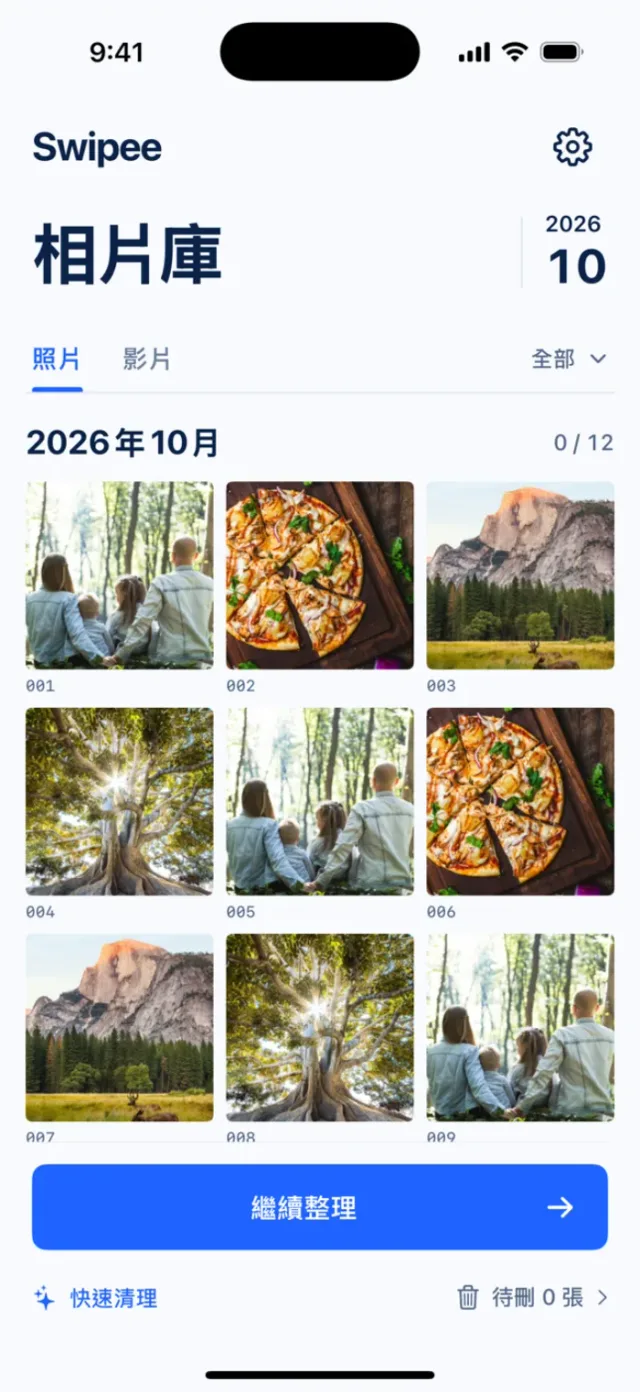
內建功能處理完截圖、影片和重複項目之後,剩下的多半是「要一張張判斷」的照片,這也是最容易半途而廢的部分。Swipee 讓這一步變快:
- 左滑標記待刪、右滑保留,上滑加入最愛、下滑加入選定相簿,可以復原。
- 依月份瀏覽,一次整理一個月,並查看整理進度;照片和影片都能瀏覽。
- 照片比對:並排檢查拍攝時間接近的照片(依拍攝時間分組,不保證是重複照片),逐張看過再選擇保留或待刪。
- 快速掃描(Beta):在裝置上檢查舊截圖、相似影像等可能不需要的照片,每次最多 20 張建議、預設不選取、不會自動刪除;可能漏判或誤判。
- 先檢查,再刪除:查看待刪項目,逐張復原或全部保留;實際刪除仍需 Apple「照片」系統確認。
小提醒:用 Swipee 或內建功能刪除的照片,一樣會先進「最近刪除」,30 天後才會自動移除。急著要空間再去手動清;重要照片先備份,因為永久刪除後就救不回來。
繼續閱讀完整指南:iPhone 相簿整理與空間清理指南 →
揭露:Swipee 是本站(Charonyu)開發的 App。文中的內建方法與其他做法,都是不需要下載我們的 App 也能使用的選擇。
常見問題
刪了很多照片,為什麼 iPhone 儲存空間沒有變多?
刪除的照片會先在「最近刪除」保留 30 天,這段期間仍佔用空間。確定不需要、或已經備份過,可以到「照片」→「選集」→「更多項目」→「最近刪除」手動永久刪除;儲存空間的數字也可能要過一陣子才更新。
開了「最佳化 iPhone 儲存空間」,照片會不見嗎?
不會。完整解析度的原始檔會上傳到 iCloud,手機空間不夠時,iPhone 會改放節省空間的版本,需要時再下載原檔。但 iCloud 空間要夠放下整個圖庫,第一次上傳也需要時間和網路。
把相機改成「最相容」會比較省空間嗎?
不會,反而比較佔空間。「高效率」使用 HEIF/HEVC,壓縮率比 JPEG/H.264 高;「最相容」是為了相容性,檔案通常較大。
開了 iCloud 照片,可以在 iPhone 刪照片來省 iCloud 空間嗎?
可以,但要注意刪除會同步:開啟「iCloud 照片」時,在 iPhone 刪除的照片也會從 iCloud 和其他裝置刪除。
整理照片有比較快的方法嗎?
先清截圖、長影片和重複項目最有效率;剩下需要一張張判斷的照片,可以用 Swipee 依月份滑動整理,左滑標記待刪、右滑保留。