 Charonyu
iPhone 小工具不更新、變黑或照片不見怎麼辦?
小工具的更新時間由 iOS 分配,本來就不是即時的;不更新時先打開一次 App、檢查「背景 App 重新整理」和低耗電模式,再確認照片、定位等權限。變黑或空白時,移除小工具重新加入、重新開機通常就能解決。
 Charonyu・操作教學・

快速回答
小工具不是即時更新:iOS 會依你多常看到它、App 多常被使用來分配更新次數。不更新時,先打開一次該 App,再檢查「設定」→「一般」→「背景 App 重新整理」有沒有開、是否開著低耗電模式,以及照片、定位等權限是否被關掉。小工具變黑、空白或照片不見時,最有效的是移除小工具再重新加入,不行就重新開機、更新 App。
為什麼小工具不會即時更新?
Apple 的開發者文件說明,小工具有每日更新「預算」:常被看到的小工具,每天通常有 40 到 70 次更新,約每 15 到 60 分鐘一次,實際間隔會因多種因素變動。影響因素包括:
- 小工具被看到的頻率和時間。
- 上一次更新是什麼時候。
- 它所屬的 App 是否正在使用。
所以天氣、匯率、步數這類資料,小工具上的數字落後幾十分鐘是正常的。打開 App 時,App 可以要求系統立即更新小工具,這也是「一打開 App 就更新」的原因。
小工具不更新:依序檢查
- 打開一次 App:讓它抓新資料並通知小工具更新。
- 背景 App 重新整理:「設定」→「一般」→「背景 App 重新整理」,確認總開關和該 App 都有開。
- 低耗電模式:Apple 說明低耗電模式會關閉「背景 App 重新整理」、暫停「iCloud 照片」等。iPhone 15 以後在「設定」→「電池」→「電源模式」裡;iPhone 14 以前在「設定」→「電池」。電池圖像是黃色就代表開著。
- 網路:天氣、匯率、新聞等需要網路的資料,在沒有網路或「低數據模式」時可能無法更新。
- 儲存空間:iPhone 空間幾乎滿時,App 可能無法正常儲存新資料,到「設定」→「一般」→「iPhone 儲存空間」確認。
檢查權限:小工具讀不到資料
小工具用的是 App 的權限,權限被關掉,小工具就會顯示空白或舊資料:
| 小工具類型 | 需要的權限 | 在哪裡檢查 |
|---|---|---|
| 照片 | 照片取用 | iOS 18 起「設定」→「App」→ 該 App →「照片」 |
| 天氣(依所在地) | 定位服務 | 「設定」→「隱私權與安全性」→「定位服務」→ 該 App |
| 步數 | 運動與健身,或「健康」資料(依 App 而定) | 「設定」→「隱私權與安全性」 |
照片權限設成「受限制的取用權限」時,App 只看得到你挑的照片;小工具用的照片若不在其中就會顯示不出來,詳見〈App 只能看到部分照片?iPhone 照片權限怎麼改?〉。定位權限設成「永不」時,依所在地顯示的天氣也無法更新。
小工具變黑、空白或照片不見
- 照片被刪除:小工具用的照片如果從相簿刪掉了,就會讀不到。重新在 App 裡選照片。
- 主畫面外觀設定:iOS 18 起,在主畫面「編輯」→「自訂」把圖像改成深色或其他色調的外觀時,小工具也會一起套用,看起來可能變暗。改回預設外觀試試。
- 移除再加入:按住小工具 → 移除小工具;再按住主畫面空白處 →「編輯」→「加入小工具」重新加入。這能解決大部分顯示異常。
- 重新開機:系統更新、App 更新後偶爾會出現暫時性的顯示問題,重新開機常常就好了。
- 更新 App 與 iOS:到 App Store 確認 App 是最新版,開發者常會在更新中修正小工具問題。
各狀況快速對照
| 症狀 | 最可能原因 | 先試什麼 |
|---|---|---|
| 數字慢半拍 | iOS 更新預算 | 打開一次 App |
| 好幾小時都沒更新 | 背景重新整理關閉、低耗電模式 | 檢查兩個設定 |
| 天氣地點不對 | 定位權限 | 檢查定位服務權限 |
| 照片空白 | 照片被刪、權限受限 | 重新選照片、檢查權限 |
| 整個變黑 | 外觀設定或暫時性錯誤 | 改回外觀、移除再加入、重開機 |
Lumee 小工具出問題時
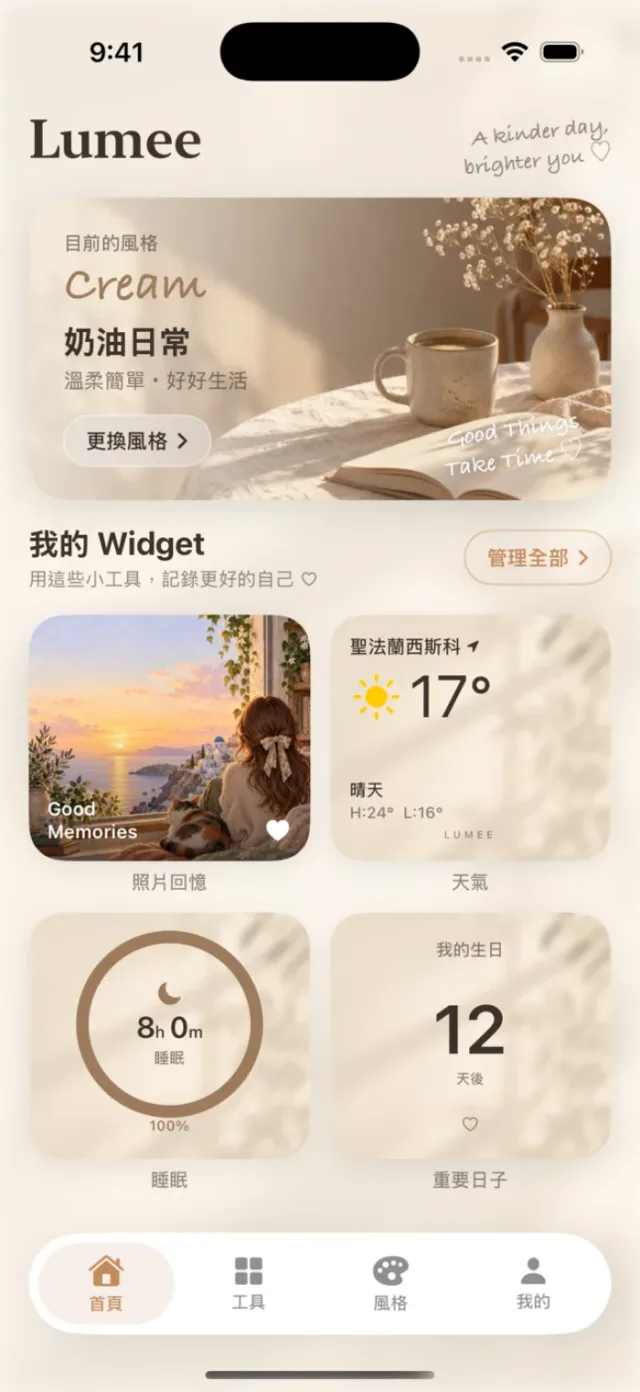
Lumee 的照片回憶、天氣、步數、重要日子等小工具,同樣遵循上面這些 iOS 規則,可以照這個順序處理:
- 打開 Lumee 一次,確認小工具使用的照片或設定都還在。
- 檢查照片、定位等權限,以及「背景 App 重新整理」。
- 移除小工具後重新加入,必要時重新開機。
如果還是不行,到 Lumee 支援與聯絡寫信給我們,附上機型、iOS 版本、哪一種小工具和畫面截圖,會比較快找到原因。想重新設計桌面,也可以參考〈iPhone 桌面怎麼放自己的照片小工具?〉。
小提醒:小工具的更新時間由 iOS 統一分配,任何 App 都無法讓主畫面小工具每秒即時更新。數字落後幾十分鐘屬於正常範圍,打開一次 App 就能看到最新資料。
繼續閱讀完整指南:iPhone 桌面小工具與照片佈置指南 →
操作步驟
- 1
打開 Lumee 確認內容
先打開 Lumee 一次,確認小工具使用的照片或設定還在,讓 App 有機會更新資料。
- 2
移除後重新加入
按住小工具選擇移除,再長按主畫面空白處 →「編輯」→「加入小工具」,搜尋 Lumee 並選擇尺寸加入。
- 3
還是不行就聯絡我們
試過以上步驟仍無法顯示,到 Lumee 支援頁寄信給我們,告訴我們機型、iOS 版本和哪一種小工具。

揭露:Lumee 是本站(Charonyu)開發的 App。文中的內建方法與其他做法,都是不需要下載我們的 App 也能使用的選擇。
常見問題
小工具多久會更新一次?
由 iOS 決定,不是即時。Apple 的開發者文件說明,常被看到的小工具每天通常有 40 到 70 次更新額度,大約每 15 到 60 分鐘一次,實際間隔會因使用情況而變動。
打開 App 為什麼小工具就更新了?
App 在前景執行時可以要求系統重新載入小工具,所以打開一次 App 常常能讓資料馬上更新。
照片小工具突然變成空白,是照片被刪了嗎?
有可能。小工具用的照片如果從相簿刪除,或 App 的照片權限被改成「無」或受限制,小工具就讀不到那張照片。到相簿確認照片還在,再檢查權限。
低耗電模式會影響小工具嗎?
Apple 說明低耗電模式會關閉「背景 App 重新整理」等背景活動。依賴背景更新資料的小工具,可能因此更新得比較慢。